
本記事は、MacBook Airの購入を検討している方に向けたガイドです。Dr.Buhoで公開している「MacBookのメモリ選び完全ガイド」および「MacBook Pro/Airのストレージ容量のおすすめ」の内容をもとに、情報を整理・加筆し、再構成しています。
参考記事のリンク先:
https://www.drbuho.com/jp/how-to/macbook-memory-selection
https://www.drbuho.com/jp/how-to/macbook-ssd-storage
ーーーーーーーーーーーーーーーーーーーーーーーーーーーーーーーーーーーーーーーーーーーーーーーー
MacBook Airを購入したいですが、「メモリとストレージどっち優先にした方がいいか」「後悔しないメモリとストレージ購入方法は何でしょうか」と迷う方は少なくないでしょう。
結論から言うと、一般ユーザーや、デザイン・動画編集などを手がけるクリエイターにとっては、メモリを優先するのが基本です。ローカルAIモデルや開発をヘビーに使う人はメモリとストレージを両方とも重視しておきましょう。5年以上長く使いたい一般ユーザーは、24GB・512GBを目安にした方がいいです。
次では、その理由、メモリとストレージの違いなどについて解説します。
追加情報:2026年9月現在、Appleで在販しているMacBook Air M5とその前のモデルMacBook Air M4は16GBユニファイドメモリ・256GB SSDストレージからです。そのため、この記事では、基本的に16GB以上のメモリ、256GB以上のストレージを前提として解説します。
MacBook Airのメモリとは?ストレージとは?
MacBook Airを購入するとき、カスタマイズ画面で目にするのが「メモリ」と「ストレージ」の2つです。どちらも「容量」を選ぶように見えて、迷ってしまう方が多い項目です。
簡単にいうと、
* メモリ=RAM:MacBook Airが「今、動かしている処理」を一時的に置いておく部品
* ストレージ=SSD:データを長期間しまっておく「本体の保存庫」
どちらもGBという単位で表示されますが、役割は異なります。
メモリ(RAM)の役割
メモリ(RAM)は、Macで現在実行している処理のために使われる一時的な作業スペースです。
Chromeを開く、Wordを使う、Photoshopで画像を編集する、AIアプリを実行するといった作業をすると、その処理に必要なデータがメモリ上で扱われます。
たとえるなら、料理をするときの作業台です。作業台が広ければ、複数の食材や調理器具を同時に広げて作業できます。反対に作業台が狭いと、何かを片付けてから次のものを置く必要があり、複数の作業を同時に進めにくくなります。
Macでも同じで、メモリ容量に余裕があるほど、多数のアプリやブラウザタブを同時に開いたときでも快適に処理しやすくなります。
ストレージ(SSD)の役割
ストレージは、macOS本体・アプリそのもの・写真・動画・書類などを、電源を切っても残る形で保存する場所です。冷蔵庫や収納棚のようなものだと考えるとわかりやすいでしょう。より多くのストレージがあれば、保存できるファイルも多くになります。
どちらが性能や速度に影響を与える?
一般的には、複数のアプリを同時に使ったときの快適さに影響しやすいのがメモリです。どれだけデータをMac本体に保存できるかを決めるのがストレージです。
両者は役割の異なるパーツですが、macOSの動作上はまったく無関係というわけではありません。Appleシリコン搭載Macでは、メモリはSoCと密接に統合されたユニファイドメモリとして利用され、SSDもMac本体に内蔵されています。
メモリが不足すると、macOSはSSD上の領域をスワップとして利用し、メモリ上のデータの一部を一時的にSSDへ退避します。そのため、メモリ容量が不足している環境では、ストレージの速度や空き容量もMacの動作に影響する場合があります。
ユニファイドメモリの「スワップ」に要注意
ここで1つ、Mac特有のポイントを押さえておきましょう。
AppleのMac(Apple Silicon)は、CPUとGPUが同じメモリを使う「ユニファイドメモリ」を採用しています。メモリが足りなくなるとSSDの一部を一時的なメモリ代わりに使う機能を持っています。これを「スワップ」と呼びます。
スワップはよくできた仕組みで、メモリ不足のときでもなんとか動作を続けてくれます。ただし、SSDはメモリよりはるかに遅いため、頻繁にスワップが発生すると動作が重くなります。さらに、長期間・大量にスワップを使い続けると、SSDへの書き込み量が増えるので、SSDの寿命にも影響が出ます。
つまり「メモリが足りないときは、ストレージが一時的にメモリを補ってくれる」のは事実ですが、それはあくまで快適さを犠牲にした応急処置です。「メモリが足りなければ、ストレージでなんとかなる」と考えるのは、少し危険だと言えます。
MacBook Airはメモリとストレージ、どっちを優先すべき?
ここからが本題です。予算が限られているなら、どちらを優先すべきでしょうか。まずは、次の使い方別の優先順位比較表を参考にしてください。
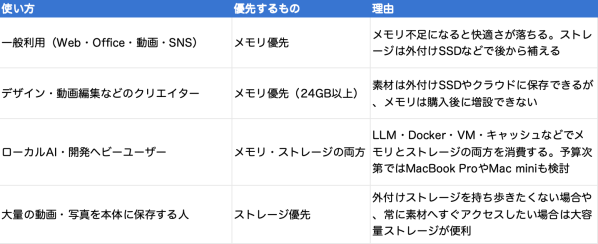
なぜ一般ユーザーや、デザイン・動画編集などのクリエイターは、メモリを優先すべきか?その理由は、次の通りです。
1. メモリは後から増設できなく、ストレージ不足になったら、外付けSSD・HDDやクラウド(iCloudなど)を活用できる
2. メモリは「いまの快適さ」に直結して、不足になると、アプリがカクつき・クラッシュになりやすいです。しかも、Mac全体的な動作に影響を与える。
AI・開発時代では「両方」が重要
AI(ローカルLLM)や開発を本格的に使う場合は、メモリとストレージが相互に影響し合います。
たとえば、ローカルAIモデル・Docker・開発ツールのキャッシュ・仮想マシン(VM)などは、まずモデル・Agentなどを保存して、ストレージを数十~数百GB単位で消費します。さらに、それらを動かすときにメモリも大きく占有します。このとき、メモリかストレージかの二択ではなく、両方とも余裕を持たせた方がいいです。そうでないと、「ストレージを大きくしたらメモリが足りない」「メモリを大きくしたらストレージが足りない」という状態になりやすいのです。
ただ、MacBook Airで両方をガッツリ載せると価格が高くなりがちです。価格差を見ながら冷却ファン付きで処理能力が高いMacBook Proや、置き型でコスパが良いMac miniへの機種変更も良い選択肢です。
それでは、「自分はどのパターンかな?」と迷っていますか。自分にとって、具体的に何GBのメモリとストレージが必要なのかわからないです。そのとき、次のことを参考にしてください。
自分におすすめのメモリとストレージは?判断方法を解説
自分におすすめのメモリとストレージは何GBか確認したい場合、次の3ステップをチェックしてみてください。
ステップ1:今の構成とストレージ残量を確認する
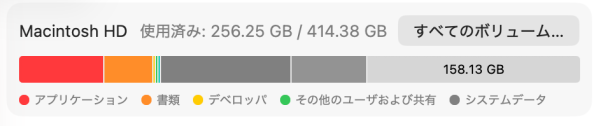
アップルメニュー >「このMacについて」を開き、「詳細情報」をクリックして、現在のメモリとストレージの構成やストレージの空きを確認します。「ストレージがいつもギリギリ」と心当たりがある人は、次回に、それ以上のストレージはおすすめです。特に以下の状況に当たる方です。
* 空き容量が常に数GB~10GB程度しかない
* 頻繁に「ストレージがほぼ一杯」の警告が出る
* 写真・動画・アプリの掃除をしょっちゅうしている
Dr.Buho スタッフの実機例:MacBookではストレージは158GB残ります。次回のストレージは512GBでもいいですが。でも、将来性を考えると、次回の予算に合わせて、1TB搭載のMacBookを購入したり、Mac miniをサブ機として購入したりする予定があります。
ステップ2:アクティビティモニタでメモリの状態を確認する
「アプリケーション」>「ユーティリティ」からアクティビティモニタを起動し、「メモリ」タブを開きます。
メモリタブをクリックして開きます。ここで見るべきは、下部に表示される次の2つです。
* メモリプレッシャー:グラフが緑(余裕)、黄(やや逼迫)、赤(逼迫)で表示されます
* スワップ使用領域:メモリ不足のときに使われるSSDの領域です。
筆者のMacBookでは、メモリプレッシャーは黄で、スワップ使用領域も10GB以上使用されています。それは明らかに「メモリ不足寄り」のサインです。そのため、次回に、メモリを24GBおよびそれ以上購入すべきです。

診断結果の活かし方
・スワップ多用・メモリプレッシャーが赤:メモリを優先(1段階上を選ぶ)
・空き容量が常にギリギリ:ストレージを優先、または外付けSSD・クラウドの併用を検討
・両方ともまだ余裕がある:今の構成でもOK。5年後の使い方を予測して決める
・両方とも窮屈:メモリ・ストレージの両方を上げるか、ほかのMacモデルも検討する
ご注意:この診断は「今の使い方」の話です。新しいMacでは「AIツールを使いたい」「動画編集を始めたい」といった予定があるなら、少し上の構成を選びましょう。特にメモリは後から増やせないので、「今足りる」ではなく「数年後も足りる」基準で選ぶのがポイントです。
ストレージを優先したほうがいい方
次では、ストレージ優先が向いている方を紹介します。次のどれかに当てはまる人は、容量にお金をかけても損はありません。
* 撮影した動画・写真・音楽を、どんどん本体に保存したい方
* 外付けやクラウドに頼らず、オフラインでも素材へアクセスしたい方
* 作業そのものは軽いけれど、持っているデータ量だけは膨大な方
* 動画編集の素材(Final Cut Proのライブラリなど)を、内蔵SSDの速さで扱いたいクリエイターの方
* iPhoneのデータをどんどんMacに保存したい方
動画素材や写真、iOSのバックアップなどを内蔵SSDにどんどん置くと、ストレージは早く消費されます。特に、動画ファイルは1つずつに容量が大きいため、256GB、512GBでは不足することがよくあります。
メモリを優先したほうがいい方
続いて、メモリ優先が向いている方です。次のどれかに当てはまる人は、メモリを1段階上げる価値があります。
* ブラウザのタブをたくさん開きながら、Office・動画・SNSなどの複数のアプリを同時に使用する方
* デザイン(Photoshop・Lightroomなど)や動画編集(Final Cut Pro・Premiereなど)を行う方
* 5年以上、同じMacを長く使いたい方
* 今お使いのMacが「アプリを増やすとすぐ重くなる」状態の方
メモリを優先すべき最大の理由は、「メモリはMacBookの快適さに繋がるし、後から増やせない」ことです。
「16GBで足りるかな…」と迷ったら、1段階上の24GBを選ぶのがおすすめです。デザイン・動画編集・開発を仕事にしている方なら、24GBおよびそれ以上はほぼ必須と考えてください。
外付けSSD/HDDがあれば、MacBook Airのストレージは少なくても大丈夫?
「メモリ優先で本体は256GBにして、データは外付けにしよう」と考えている方もいるでしょう。これは現実的な選択肢ですが、外付けデバイスを理解したうえで選ぶ必要があります。
外付けデバイスのメリットとデメリット
外付けデバイスは大容量を手頃に購入できます。現在2TBの外付けHDDは、値上げ後の現在も価格.comの相場で2万3,000円前後です。同じ構成のMacBook Airでも、内蔵ストレージを512GBから2TBに変更すると、価格差は14万4,000円になります。一方、外付けストレージはコンパクトな製品も多く、MacBook Airと同じバッグに入れて持ち運びやすいのがメリットです。
その一方で、外付けデバイスは 落下・衝撃・故障のリスクもあり、一旦故障してしまうと、大切なデータを失う恐れがあります。
そのため、新しい外付けHDDとSSDを購入して、ストレージとして活用する時、ぜひ以上のことを理解してから、利用してみてください。
追加情報:Dr.Buho スタッフの実機例:2026年のメモリ・SSDの値上げ前に、東芝のポータブルHDD(2TB)を1万6,000円ほどで購入し、撮影データや動画の退避先にしています。値上げ後は同じ2TBでも[価格.com](https://kakaku.com/)の相場で2万3,000円前後まで上がっています。「安いから」と安易に買うより、ご自身の使い方に合うかで判断してください。
メモリ不足・SSD容量不足になってしまったら?対処法解説
もし今のMacBookをギリギリ頑張っていきたい場合、次のいますぐできる対処法を参考にしましょう。
メモリ不足の場合、
1. 使っていないアプリ・バックグラウンドを終了する
2. Mac用クリーナー [BuhoCleaner](https://www.drbuho.com/jp/buhocleaner)などでRAMを解放する - 無料試用
3. アプリのキャッシュを削除する
4. 不要なアプリを削除する
SSD容量不足の場合、
1. 使っていないアプリ・バックグラウンドを終了する
2. Mac用クリーナー BuhoCleanerなどで不要ファイルを削除する - 無料試用
3. 不要で大きなデータを削除
4. 外付けディスクやクラウドにデータを移行する
ご注意:もし、ここまでやっても「動作が重い・スワップが頻発する」状態が続くなら、それはメモリ不足が原因です。使い方を工夫してもメモリ不足は根本解決しにくいです。そういう場合は、買い替えのタイミングと考えるのが現実的です。MacBook Airのメモリ・ストレージおすすめ構成
ここまでの内容を踏まえて、最終的に「どの構成を選べばいいか」を容量別にまとめます。
Apple公式(https://www.apple.com/jp/macbook-air/)で、メモリ・ストレージの容量も案内していました。この案内と、この記事で紹介した「後から足せないメモリを優先する」考え方をあわせると、自分に合った構成が見つかりやすくなります。
MacBook Air人気の組み合わせ
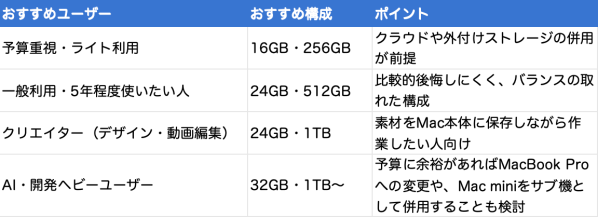
ご注意:上記はあくまで目安です。選択できる構成はモデルや時期によって異なるため、必ずApple公式で最新の選択肢をご確認ください。
「どの構成でも迷ったら、24GB・512GBを基準に、メモリ寄りかストレージ寄りかで微調整する」という考え方で選べば、大きく外すことはありません。
まとめ
今回は、MacBook Airのメモリとストレージについて解説しました。
メモリは作業台として動きます。動作の快適さ・同時処理につながります。後から増やせませんので、一般ユーザーやクリエイターは、基本的にこれに優先にしましょう。ストレージ(SSD)は「冷蔵庫・戸棚」として利用されます。保存できる量に関わり、外付け・クラウドで補充できます。予算が足りる場合、検討してみましょう。その一方で、AI・開発をヘビーに使う人は、メモリもストレージも両方重視してください。
今、メモリかストレージか迷っているなら、アクティビティモニタや設定から今の使い方を診断するのは確実です。
とにかく、MacBook Airを選ぶとき、今の使い方と「3年後・5年後の使い方」まで想像して選ぶのが、後悔しないための最大のポイントです。
よくある質問(FAQ)
MacBook Airを買うなら、16GB・256GBで十分?
現在のMacBook Airはメモリ16GBからなので、「16GB・256GB」は最小構成になります。Web閲覧・Office・動画視聴が中心で、iCloudなどのクラウドや外付けにデータを預ける習慣があるライトユーザーなら、足りると思いますが、macOSとシステムデータで、最初から50GB前後を占めます(モデルや利用状況で変動します)。そこにアプリを数本入れ、写真を少し撮るだけで、256GBの空きは急速に減っていきます。
将来性を考えると、16GB/512GB vs 24GB/512GB vs 24GB/1TB、どっちがいい?
「5年以上長く使う」「将来、動画編集やAIを使う可能性がある」なら、迷わず24GB/512GBを選びましょう。メモリは増設できないため、数年後に不足すると「買い替え」を意味します。一方、ストレージは外付け・クラウドで後から増やせます。
そのため、予算が限られている場合は24GB/512GBという選択が合理的です。予算があれば、迷わずに24GB/1TBにしましょう。もちろん、逆に、作業は軽くてデータだけを大量に残すタイプなら、16GB/1TBのような構成でも成り立ちます。これは、「何年使うか」と「どんな作業をするか」という2ポイントで決めます。
