
■ Tenorshare Cleamio 公式サイト:https://x.gd/At4yD
はじめに
Macを使っていて、気づいたらデスクトップが「IMG_4821.jpg」や「スクリーンショット 2024-03-14 午後3.22.jpg」で埋まっていた、という経験はないでしょうか。しかし一枚一枚を手作業でリネームするのは現実的ではありません。
そこでこの記事では、Macの標準機能やAIツールを使ってファイルやフォルダの名前を一括変更する方法を紹介します。
■ Tenorshare Cleamio 公式サイト:https://x.gd/At4yD
なぜファイル名の整理が大切なのか
Spotlightで検索しても「どのファイルだっけ」と何度も開き直す、クラウドストレージで同名ファイルが上書きされる、こういった小さな手間が積み重なります。
写真や業務ドキュメントが多い人にとって、命名規則は「一度決めてしまえば後が楽になる」土台です。まずは代表的な方法を把握しておきましょう。
Finderで一括変更する
追加インストール不要で今すぐ使えるのが最大のメリットです。
複数ファイルを選択した状態で右クリックし、「名称変更」を選択、ダイアログから目的の処理を実行します。
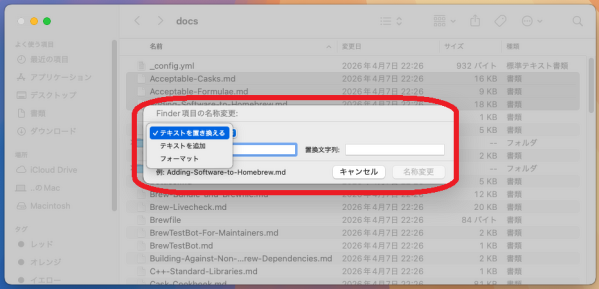
ダイアログには3種類の変更方式があります。
・テキストを置き換える:特定の文字列を別の文字列に入れ替える
・テキストを追加する:ファイル名の前後に文字を加える
・フォーマット:「名前+連番」「名前+日付」の形式に統一する
「会議資料に日付を追加したい」「"_copy"を全部消したい」程度であれば十分です。ただし、ファイルの内容を読んで名前をつけることや、拡張子の一括変更には対応していません。
Terminalで一括変更する
複雑な条件で処理したい場合に有効ですが、取り消しができない点に注意が必要です。
# フォルダに移動
cd ~/Desktop/photos
# JPEGに連番を付ける
i=1; for f in *.jpg; do mv "$f" "photo_$(printf '%03d' $i).jpg"; i=$((i+1)); done
mv コマンドを実行した瞬間、変更は確定します。必ず対象フォルダのコピーでテストしてから本番実行するようにしてください。コマンド操作に不慣れな方にはおすすめしません。
Automatorで自動化する
同じ処理を定期的に繰り返す場合、一度ワークフローを作れば次回以降はドラッグ&ドロップで済みます。
Automatorを起動し、「Finder項目の名前を変更」アクションを使ってワークフローを組みます。ただし、ファイルの内容を読んで名前をつけることはできません。またAppleがショートカットアプリへの移行を進めているため、今後の動作変更には注意が必要です。
AIでファイル名を一括変更する
ここまで紹介した方法は、どれも「命名のルールを人間が決めて指定する」というアプローチでした。
これに対してTenorshare CleamioのAIリネーム機能は、ファイルの内容そのものを解析して、内容に合ったファイル名を自動で生成します。
Finderのリネームは「文字列を決まったルールで変える道具」です。一方、CleamioのAIリネームは「ファイルを開いて、中に何が書いてあるか・写っているかを読み取ったうえで、適切な名前を考える」仕組みになっています。
■ Tenorshare Cleamioを無料ダウンロード:https://x.gd/tTC5B
たとえばこのような変換が自動で行われます。
IMG_001.jpg --> Marketing_Poster_Design_2023-07-22.jpg
note.txt --> Meeting_Minutes_ProjectAlpha_2023-04-10.txt
draft.docx --> 2025_Q1_Business_Plan.docx
data.xlsx --> Sales_Analysis_Report_2024-06-15.xlsx
ファイル名から内容を推測しているのではなく、ファイルを実際に読み込んだうえでの命名です。
JPEG、PNG、PDF、Word、Excel、txtファイルなど、日常的に使うフォーマットが広くカバーされています。命名言語も日本語を含む複数言語から選択可能です。
操作の流れ
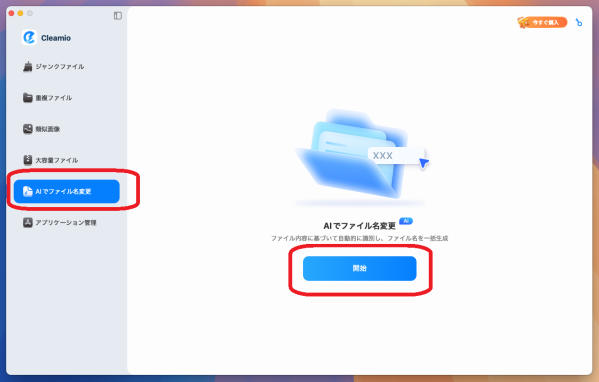
1. Cleamioを起動し、左サイドバーから「AIでファイル名変更」>「開始」をクリック。
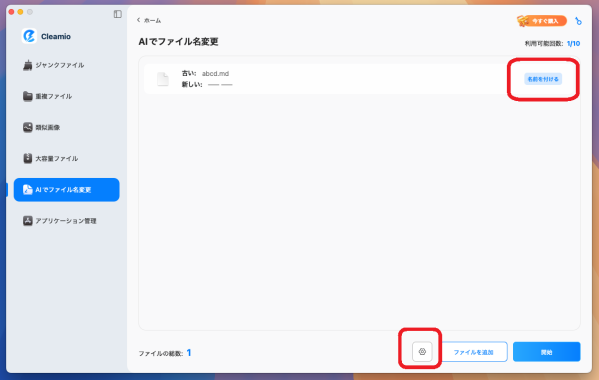
2. ファイルをドラッグ&ドロップし、「名前を付ける」をクリック。 下部の歯車アイコンから、必要に応じて言語設定ができます。
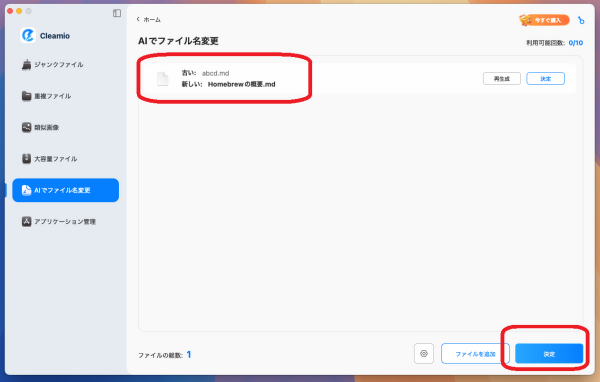
3. 自動で名前が付けられます。確認して問題がなければ「決定」をクリックして確定します。
まとめ
「連番を振るだけ」ならFinderで十分です。「内容を見て意味のある名前にしたい」「数百ファイルをまとめて処理したい」という場合は、Tenorshare CleamioによるAIリネームが現実的な手段になります。
Cleamioにはリネーム以外にも重複ファイルの検出・削除機能があり、ファイル名の整理と合わせて使うと効果的です。まずは無料トライアル版で試してみてください。
■ Tenorshare Cleamioを無料ダウンロード:https://x.gd/tTC5B
関連記事
時間の無駄を減らす!Macでファイル名を一括変更する方法:https://x.gd/UAcs7
無料で使えるMacリネームソフトおすすめ7選:https://x.gd/vmoPO
Tenorshareについて
Tenorshareは、データ復旧、システム修復、データ転送における高品質なソフトウェアソリューションを提供するグローバルなIT企業です。Tenorshareのソフトウェア製品は、世界中の何百万ものユーザーに利用されており、Mac、Windows、iOS、Androidなど、複数のプラットフォームに対応しています。
効率性、セキュリティ、利便性の向上に注力し、Tenorshareはリアルなデジタル課題に対応するソリューションを継続的に開発しており、ユーザーが自信を持ってデータを保護、整理、最適化できるようサポートしています。
公式サイト : https://www.tenorshare.jp
公式Twitter : https://x.com/Tenorshare_JP
公式YouTubeチャンネル : https://www.youtube.com/@TenorshareJapan