





ディズニープラスは、ディズニー・ピクサー・マーベル・スター・ウォーズなど21,000以上の作品が見放題の動画配信サービスです。
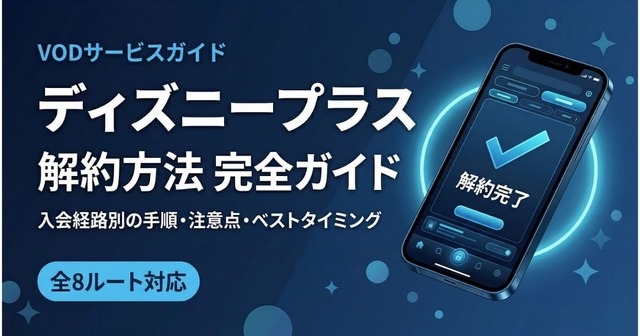
この記事では、ディズニープラスの解約方法を入会経路別にわかりやすく解説し、解約前に知っておくべき注意点やベストな解約タイミングも紹介します。
公式サイト・ドコモ・セットプラン・App Store等、全8ルートの手順を解説します。
特にドコモ経由は解約すると即時視聴不可になるため、解約タイミングに注意が必要です。
ディズニープラスの解約は、自分がどの経路で入会したかを確認することが最も重要なポイントになります。
・公式サイト → アカウント設定から解約
・ドコモ → My docomoから解約(※解約すると即時視聴不可)
・Hulu/ABEMA/DMMセットプラン → 各サービスサイトから解約
・App Store/Google Play → 端末の設定から解約
・J:COM → J:COMマイページから解約
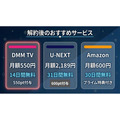
ディズニープラスを解約した後も、月額550円(税込)で豊富なアニメや映画が楽しめるDMM TVへの乗り換えがおすすめです。
DMM TVは14日間の無料トライアルを実施しており、初回登録で550円分のポイントも付与されます。
関連記事:DMM TV無料トライアルの登録方法と注意点!14日間を完全無料で楽しむコツ
関連記事:ディズニープラスの無料期間は?お得に始める5つの方法
ディズニープラス
・スタンダード:月額1,250円(税込)/年額12,500円(税込)
・プレミアム:月額1,670円(税込)/年額16,700円(税込)
無料期間:なし
【関連記事】
▶︎ディズニープラスに無料期間はある?
▶︎ディズニープラス登録方法
▶︎ディズニー映画はディズニープラスで見放題! 無料で見る方法も紹介
【入会経路別】ディズニープラスの解約方法
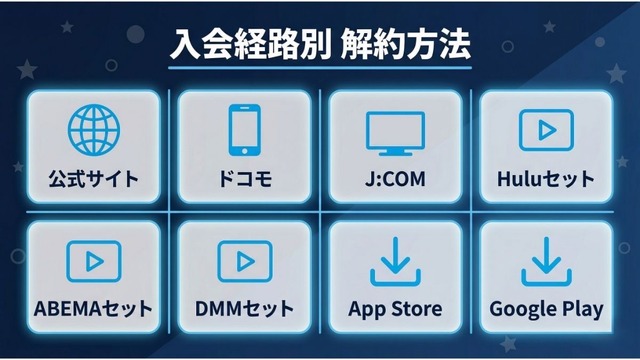
ディズニープラスの解約方法は、入会した経路ごとに手順が異なります。
自分がどの経路から入会したかがわからない場合は、クレジットカードの明細やメール履歴を確認してみてください。
ここでは、全8ルートとAmazon経由を加えた計9パターンの解約手順をそれぞれ紹介していきます。
自分の入会経路を確認する方法
解約手続きの前に、まず自分がどの経路でディズニープラスに入会したかを確認しましょう。
以下の3つの方法で確認できます。
- クレジットカードの明細で請求元を確認する(「DISNEY PLUS」「DOCOMO」「HULU」「ABEMA」「DMM」など)
- 登録時に届いたメールの送信元を確認する
- ディズニープラスのアプリまたはWebサイトにログインし、アカウント画面の「サブスクリプション」から契約情報を確認する
請求元がわかれば、対応する解約手順に進んでください。
公式サイトから直接入会した場合の解約手順
公式サイト(Webブラウザ)から直接入会した方は、以下の6ステップで解約できます。
ディズニープラスのアカウントにログインする
プロフィールを選択する
「アカウント」を選択する
「サブスクリプション」から利用中のディズニープラスのサブスクリプションを選択する
「Disney+を解約」を選択する
解約理由のアンケート画面が表示されるので、任意で回答し解約手続きを完了する
解約後も、現在の請求期間が終了するまでは引き続き視聴が可能です。
なお、月額プラン・年額プランともに途中解約の日割り返金はありません。
ドコモ経由で入会した場合の解約手順
ドコモ経由で入会した方は、My docomoから以下の手順で解約します。
My docomoにアクセスし、ディズニープラスを契約したdアカウントでログインする
「ご契約内容」タブで「確認する」を選択する
「エンタメ・ライフサポート」にある「ディズニープラス(ドコモ)」右横の「変更」を選択する
「ディズニープラスを解約する」にチェックを入れる
注意事項の「同意する」にチェックを入れ「次へ進む」を選択する
解約受付確認メールの送信先を選択する
「手続きを完了する」を選択する
「お手続き完了」が表示されたら解約完了
・解約すると即時に視聴できなくなります(他の経路とは異なる最大の違い)
・月の途中で解約しても料金は1か月分かかり、日割り計算にはならない
・Disney DXアプリの限定コンテンツも利用不可になる
・My docomoの定期メンテナンス(毎週火曜22:30~翌7:00)中は手続き不可
My docomo以外にも、ドコモショップ(身分証明書とクレジットカードが必要)やドコモインフォメーションセンター(151)への電話でも解約が可能です。
ドコモ経由の料金は、現在スタンダード月額1,250円(税込)です。
Hulu | ディズニープラス セットプランの解約手順
Hulu | ディズニープラス セットプランは、Huluのアカウントページから解約します。
手順は以下の11ステップです。
Huluアカウントページにアクセスする
ウェブサイトに未ログイン状態の場合、Huluに登録のメールアドレスとパスワードでログインする
プロフィール選択画面が表示されたら、一番左または左上に表示されるオーナープロフィールを選択する
パスワード再入力の画面が表示された場合、パスワードを入力し「進む」を押す
アカウントページが表示される(「サービスのご利用状況」にセットプランの情報が表示される)
アカウントページ内の「解約する」または「キャンセル手続きに進む」を押す
「ご解約の前に」が表示されるので、画面下部までスクロールする
「解約ステップを進める」を押す
アンケートに回答する(任意)
「解約する」または「キャンセル手続きに進む」を押す
アカウントページに「まもなくご契約が解除されます。」と表示されたら解約手続き完了
・Huluのウェブサイトからのみ解約可能(Huluアプリ・ディズニープラスアプリからは不可)
・解約後も契約期間終了日までHulu・ディズニープラスの両方を視聴可能
片方だけ継続したい場合の方法も紹介します。
ディズニープラスのみ継続したい場合は、セットプランを一度解約してからディズニープラス公式サイトで単体契約を新規申込みしてください。
Huluのみ継続したい場合は、Huluアカウントページの「サービスのご利用状況」→「プランを変更する」→「単体プランをご希望の方はこちら」から切り替えられます(支払い方法はクレジットカードのみ)。
セットプランの料金は、スタンダード月額1,890円(税込)、プレミアム月額2,150円(税込)です。
関連記事:Huluの料金はいくら?月額・無料・プランを徹底解説
ABEMAプレミアム | ディズニープラス セットプランの解約手順
ABEMAプレミアム | ディズニープラス セットプランは、ABEMAから以下の手順で解約します。
ABEMAトップページ → メニュー →「アカウント・設定」を開く
「視聴プラン」欄で「登録/解約する」を選択する
現在のプランの横にある「解約に進む」をタップする
確認画面で「解約を続ける」をタップする
アンケートに回答し(任意)「解約する」をタップする
完了画面が表示されたら解約手続き完了
・セットプランを解約するとABEMAプレミアム・ディズニープラスの両方が同時に解約される
・片方だけ継続する機能はない → 解約後に個別で再契約する
・次回更新日時の24時間前までに解約手続きが必要
セットプランの料金は4種類あり、広告つきスタンダード月額1,640円(税込)からプレミアム月額2,190円(税込)まで選べます。
既にABEMAプレミアムまたはディズニープラスに単体で加入している方がセットプランに切り替える場合は、必ず既存のプランを先に解約してから申し込んでください(二重課金リスクがあるため)。
DMM | ディズニープラス セットプランの解約手順
DMM | ディズニープラス セットプランは、DMMアカウントから以下の手順で解約します。
WebブラウザでDMMアカウントにログインする
「DMMプレミアム利用状況」ページを開く
「プランを解約する」リンクを選択する
案内に従って解約手続きを進める
最終確認ページで「解約手続きを完了する」を選択する
完了画面が表示されたら解約手続き完了
・登録から20日経過後の午前5時以降でないと解約手続きができない
・解約手続きの途中でページを閉じると解約が未完了になる
・有効期限日の夜間~更新日にかけて解約できない場合あり
片方だけ継続したい場合は、セットプランを一度解約してから個別に再契約してください。
セットプランの料金は、スタンダード月額1,490円(税込)、プレミアム月額1,790円(税込)です。
J:COM経由で入会した場合の解約手順
J:COM経由で入会した方は、J:COMマイページから以下の手順で解約します。
J:COMマイページにパーソナルID(契約者ID)でログインする
「ネット動画サービス」セクションから「解約する」を選択する
案内に従い手続きを完了する
解約後は翌月1日までディズニープラスの視聴が可能です。
Webでの手続きが難しい場合は、J:COMカスタマーセンターへの電話でも解約を受け付けています。
なお、月末日23:00~翌月1日2:00はシステムメンテナンスのためWeb手続きができません。
Apple App Store経由で入会した場合の解約手順
App Store経由で入会した方は、iPhoneやiPadの設定アプリから解約します。
端末の「設定」アプリを開く
画面上部のアカウント名(Apple ID)をタップする
「サブスクリプション」を選択する
「Disney+」を選択する
「サブスクリプションをキャンセル」をタップする
「確認」を選択し、終了予定日が表示されたら完了
App Storeアプリからも解約が可能です。
App Storeを開き、右上のアカウントアイコン →「サブスクリプション」→「Disney+」の順に選択して解約手続きを行ってください。
ディズニープラスのアプリやWebサイトからは解約できないため、必ずAppleの設定またはApp Storeから手続きしてください。
解約後も、次の請求日まで視聴が可能です。
Google Play経由で入会した場合の解約手順
Google Play経由で入会した方は、Google Playストアアプリから解約します。
Google Playストアアプリを開く
右上のプロフィールアイコン →「お支払いと定期購入」を選択する
「定期購入」から「Disney+」を選択する
「定期購読を解約」をタップする
解約理由を選択して確認する
完了画面が表示されたら解約手続き完了
App Storeと同様に、ディズニープラスのアプリやWebサイトからは解約できません。
解約後も次の請求日まで引き続き視聴が可能です。
【補足】Amazon経由で入会した場合の解約手順
Amazon Fire TVなどからディズニープラスに入会した方は、Amazonのサイトから解約します。
Amazon公式サイトにアクセスしログインする
右上の人型アイコン →「アカウントサービス」を選択する
「お客様の会員資格と定期購読」を選択する
ディズニープラスの欄で「アプリのサブスクリプション設定」を選択する
「自動更新をオフにする」を選択する
定期購読の終了日を確認し「定期購読を編集」を選択する
キャンセル理由を選択して完了
Amazonのサイトまたはアプリからのみ解約が可能で、ディズニープラスからは手続きできません。
解約後も契約期間終了日まで視聴を継続できます。
ディズニープラスを解約する前に知っておくべき注意点
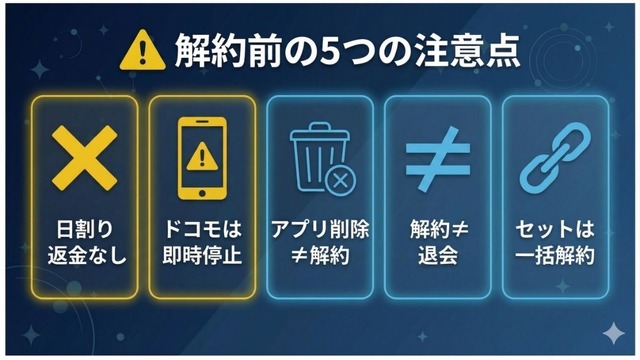
ディズニープラスを解約する前に、確認しておくべきポイントがいくつかあります。
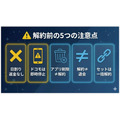
特にドコモ経由の即時視聴停止と日割り返金なしの2点は見落としやすいため、注意が必要です。
ここでは、解約前に知っておきたい5つの注意点を解説します。
日割り返金はない(年額プランも同様)
ディズニープラスは、月額プラン・年額プランともに途中解約の日割り返金に対応していません。
月の途中で解約しても残り期間の料金は返金されないため、解約タイミングには気を付けましょう。
ただし、ドコモ経由を除く多くの入会経路では、解約後も現在の請求期間が終了するまで視聴を継続できます。
ドコモ経由は解約すると即時視聴できなくなる
ドコモ経由でディズニープラスに入会した場合、解約手続きが完了した時点で即時に視聴できなくなります。
これは他の入会経路との最も大きな違いです。
公式サイトやApp Store経由では解約後も請求期間終了まで視聴できるのに対し、ドコモ経由ではそのような猶予期間がありません。
さらに、Disney DXアプリの限定コンテンツ(壁紙やウィジェットなど)も利用できなくなります。
ドコモ経由の場合、契約初月の料金は日割り計算になりますが、解約月は日割りにならず1か月分の料金がかかる点にも注意が必要です。
アプリを削除しただけでは解約にならない
ディズニープラスのアプリをスマートフォンから削除しても、サブスクリプションの解約にはなりません。
アプリを削除した状態でも月額料金の請求は継続されるため、必ず前述の手順に従って正式な解約手続きを行ってください。
解約と退会(アカウント削除)は別の手続き
ディズニープラスの「解約」と「退会(アカウント削除)」は異なる手続きです。
解約はサブスクリプション(定期購読)の停止を意味し、アカウント自体は残ります。
一方、退会(アカウント削除)を行うと、お気に入りに登録した作品やプロフィール情報などが完全に削除され、復元できません。
アカウント削除の際は、ディズニープラスアカウントとMyDisney(マイディズニー)アカウントが別管理である点にも注意してください。
パートナー決済(ドコモ・J:COM・セットプラン等)の場合、アカウントを削除してもパートナー側のサブスクリプションが解約されていないと引き続き料金が請求される可能性があるため、必ず先にパートナー側で解約を確認しましょう。
セットプランは片方だけ解約できない
Hulu | ディズニープラス、ABEMAプレミアム | ディズニープラス、DMM | ディズニープラスのセットプランは、いずれも一括解約のみに対応しています。
片方のサービスだけを解約して、もう片方を継続するという操作はできません。
ただし、Hulu | ディズニープラス セットプランに限り、Huluアカウントページからプラン変更でHulu単体に切り替えることが可能です(支払い方法はクレジットカードのみ)。
それ以外のセットプランで片方だけ継続したい場合は、セットプランを解約した後に希望するサービスの単体プランを新たに契約してください。
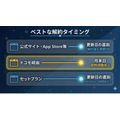
ディズニープラスの解約タイミングはいつがベスト?
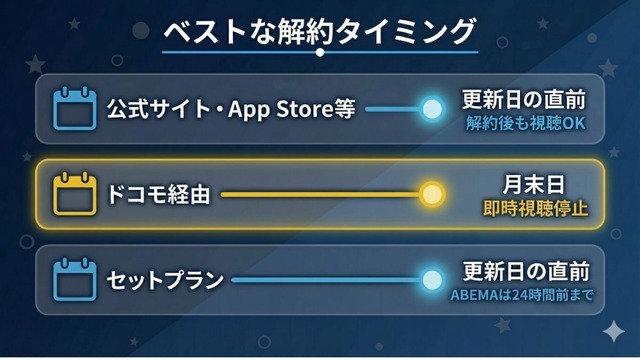
基本的には、更新日(請求日)の直前に解約するのが最もお得なタイミングです。
ただし、ドコモ経由のみ解約と同時に視聴が停止されるため、月末の解約が最適になります。
ここでは、入会経路ごとのベストタイミングと解約後の視聴可能期間を解説します。
公式サイト・App Store・Google Play経由の場合
公式サイト・App Store・Google Play経由で入会した方は、更新日(次回請求日)の直前が最適な解約タイミングです。
解約後も現在の請求期間終了まで視聴できるため、早めに手続きしても損はありません。
ただし、解約を忘れて自動更新されるリスクを避けたい場合は、余裕を持って数日前に手続きしておくのも一つの方法です。
ドコモ経由の場合
ドコモ経由の方は、月末(できれば月末日)に解約するのがベストです。
ドコモ経由は解約すると即時に視聴できなくなるため、月初に解約してしまうと残りの日数分が無駄になってしまいます。
ただし、My docomoの定期メンテナンス(毎週火曜22:30~翌7:00)と重なる場合は手続きができないため、月末が火曜日にあたる場合は前日までに済ませておきましょう。
セットプラン(Hulu・ABEMA・DMM)の場合
セットプランの方も、更新日の直前が最適なタイミングになります。
解約後も契約期間終了日まで視聴できるため、公式サイト経由と同様に早めの手続きでも問題ありません。
ABEMAプレミアム | ディズニープラス セットプランは、更新日時の24時間前までに解約手続きを完了する必要がある点に注意してください。
DMM | ディズニープラス セットプランは、登録から20日経過後でないと解約できないため、スケジュールを事前に確認しておくことをおすすめします。
以下の表で、入会経路ごとの解約後の視聴可能期間をまとめました。
入会経路 | 解約後の視聴 |
|---|---|
公式サイト直接 | 請求期間終了まで可能 |
ドコモ | 即時視聴不可 |
J:COM | 翌月1日まで可能 |
Hulu セットプラン | 契約期間終了日まで可能 |
ABEMA セットプラン | 契約終了日まで可能 |
DMM セットプラン | 契約期間終了日まで可能 |
App Store/Google Play | 次の請求日まで可能 |
Amazon | 契約期間終了日まで可能 |
解約せずにサブスクリプションを一時停止する方法
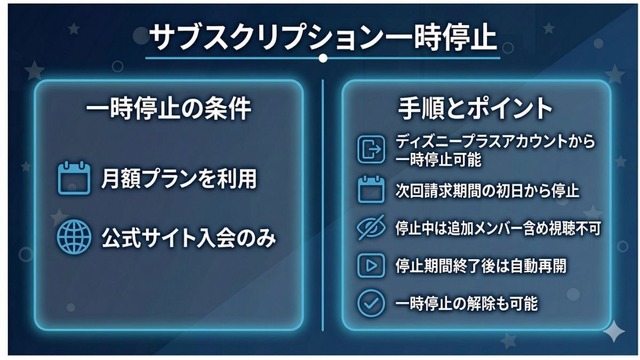
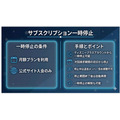
一時的にディズニープラスの利用を休止したいだけなら、解約ではなく「サブスクリプションの一時停止」機能が利用できます。
ただし、利用するにはいくつかの条件を満たす必要があるため注意してください。
ここでは、一時停止の利用条件・手順・注意点を解説します。
一時停止機能を利用できるのは、以下の条件をすべて満たす方のみです。
・ディズニープラス公式サイトから直接入会し、利用料金を支払っていること
パートナー決済(ドコモ・J:COM・セットプラン・App Store・Google Play等)で入会した方は、一時停止機能を利用できません。
一時停止の手順は以下の7ステップです。
ディズニープラスのアカウントにログインする
プロフィールを選択する
「アカウント」を選択する
「サブスクリプション」から利用中のディズニープラスのサブスクリプションを選択する
「サブスクリプションを一時停止する」を選択する
一時停止する期間を選択する
「サブスクリプションを一時停止する」を選択して完了
一時停止に関する重要なポイントをまとめます。
・一時停止期間中は支払いが発生せず、作品の視聴もできなくなる
・追加メンバーのプロフィールも一時停止される
・一時停止期間が終了すると、自動的に支払いが再開し視聴可能になる
・いつでも一時停止を解除でき、解除時に即座に支払いが再開される
「しばらく見ないけど解約するほどではない」という方にとって、一時停止は便利な選択肢です。
ディズニープラスをお得に活用する方法については、以下の記事で詳しく紹介しています。
関連記事:ディズニープラスの無料期間は?お得に始める5つの方法
ディズニープラスが解約できないときの対処法
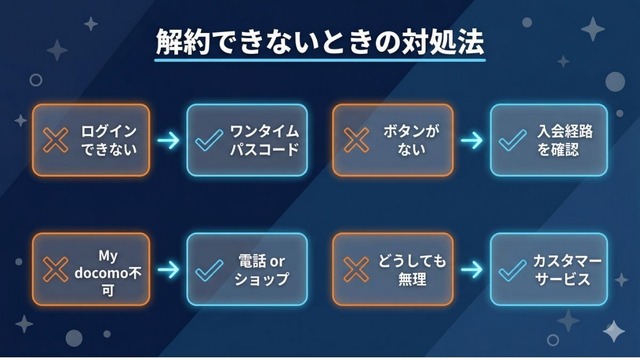
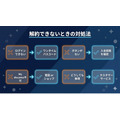
解約できない原因の多くは、ログインの問題・入会経路の違い・メンテナンスに起因しています。
ここでは、よくあるトラブルとその対処法をケース別に紹介していきます。
ログインできない場合
パスワードを忘れてログインできない場合は、ワンタイムパスコードを使ってログインできます。
ログイン画面でメールアドレスを入力し「続ける」を選択した後、「ログインできない場合:ワンタイムパスコードを送信」を選択してください。
登録メールアドレスに届く6桁のコードを入力すればログインできます。
なお、ワンタイムパスコードの有効期限は15分のため、早めに入力しましょう。
パートナー企業(ドコモ・J:COM等)経由で入会した場合は、パートナー企業のサイトから直接解約手続きを行うこともできます。
解約ボタンが表示されない場合
解約ボタンが表示されない場合、入会経路とは別のサイトやアプリで操作している可能性が高いです。
App Store経由で入会した方はiPhoneの「設定」→「サブスクリプション」から、Google Play経由の方はGoogle Playストアの「定期購入」から手続きしてください。
パートナー決済の方は、各パートナー企業のサイトやアプリにアクセスする必要があります。
My docomoで手続きできない場合
My docomoで手続きができない場合、定期メンテナンス(毎週火曜22:30~翌7:00)中の可能性があります。
メンテナンス時間外に再度アクセスしてみてください。
それでも解決しない場合は、ドコモショップへの来店またはドコモインフォメーションセンター(151)への電話で代替手続きが可能です。
どうしても解約できない場合はカスタマーサービスへ
上記の方法を試しても解約できない場合は、カスタマーサービスに問い合わせましょう。
ディズニープラスのカスタマーサービスは毎日午前9時から午後9時まで対応しています。
公式サイトから直接入会した方はディズニープラスのヘルプセンターに、パートナー決済の方は各パートナー企業のサポート窓口に連絡してください。
ディズニープラス解約後におすすめの動画配信サービス
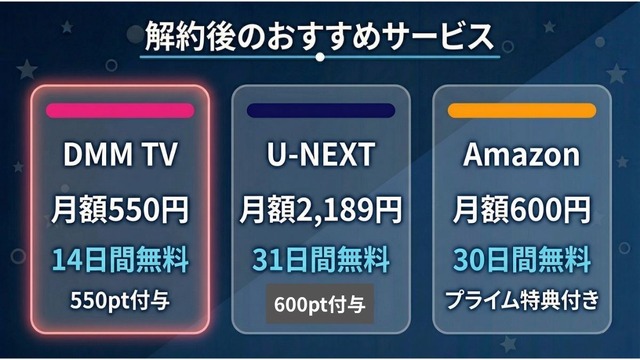
ディズニープラスを解約した後も、他の動画配信サービスでアニメや映画を楽しめます。
特にDMM TVは月額550円(税込)と手頃な価格で、14日間の無料トライアルもあるため、コストを抑えたい方に最適です。
ここでは、解約後の乗り換え先として人気の3サービスを紹介します。
DMM TV — 月額550円(税込)でアニメ・映画が見放題
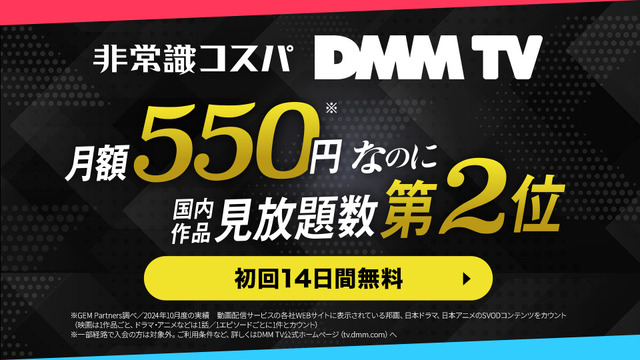
DMM TVは月額550円(税込)で22万本以上の作品(※見放題、TVOD含む配信作品数 2026年7月時点)が見放題になる動画配信サービスです。
特にアニメのラインナップが充実しており、放送中の最新アニメから名作まで幅広くカバーしています。
14日間の無料トライアルに加えて、初回登録で550円分のDMMポイントが付与されるため、レンタル作品やDMMブックスにも活用可能です。
ディズニープラスの月額1,250円(税込)と比較すると、約700円もお得に動画を楽しめます。
DMM TV
月額料金:550円(税込)
お試し期間:14日間の無料期間
特典:550ポイント付与
【関連記事】
▶︎DMM TVの無料トライアルはこちら
▶︎DMM TVの料金を徹底解説!
▶︎DMM TVの登録方法は?
▶︎DMM TV解約方法をわかりやすく解説
▶︎DMM TVの評判利用者アンケート
▶︎DMM TVの画質は悪い?設定方法・4K対応・他社比較を解説
▶︎DMM TVダウンロード方法
▶︎DMM TVアプリの使い方
▶︎DMM TVをテレビで見る方法
▶︎DMM TV同時視聴台数は何台?
▶︎DMM TVを他社と徹底比較!
U-NEXT — 31日間無料で44万本以上が見放題

U-NEXTは月額2,189円(税込)で44万本以上の作品が見放題の、国内最大級の動画配信サービスです。
31日間の無料トライアルがあり、登録時に500円分のポイントも付与されます。
映画・ドラマ・アニメに加えて、マンガや雑誌の読み放題もセットになっているため、幅広いエンタメを一つのサービスで楽しみたい方に向いています。
ディズニー作品の一部もレンタルで視聴できるため、解約後もお気に入りの作品をチェックできるかもしれません。
U-NEXT
月額料金:2,189円(税込)
お試し期間:31日間無料トライアル
特典:初回500ポイント付与
※継続した場合は毎月1,200ポイント付与
【関連記事】
▶︎U-NEXTの無料トライアル・登録方法
▶︎U-NEXTの料金はいくら?プラン一覧
▶︎U-NEXTの解約方法を図解で解説
▶︎U-NEXTの評判利用者アンケート
▶︎U-NEXTのポイントの使い方
▶︎U-NEXTのファミリーアカウントとは?
▶︎U-NEXTキャンペーン情報
Amazonプライムビデオ — 月額600円(税込)で幅広いジャンル

Amazonプライムビデオは月額600円(税込)で利用でき、プライム会員の特典(送料無料・Prime Music等)もセットで付いてきます。
30日間の無料体験があるため、気軽にサービスを試せるのが魅力です。
ディズニーやマーベル作品のレンタル・購入にも対応しており、見放題対象外の作品も個別に視聴可能です。
動画配信だけでなくAmazonの各種サービスを日常的に利用する方にとって、コストパフォーマンスに優れた選択肢となるでしょう。
Amazonプライムビデオ
月額料金:600円(税込)
お試し期間:30日間
【関連記事】
▶︎Amazonプライム無料体験の始め方
▶︎Amazonプライムビデオの料金
▶︎Amazonプライムの登録方法
▶︎Amazonプライムの解約方法
▶︎Amazonプライムの評判調査アンケート

- ドコモ回線ならご登録中、毎月Amazonプライム月額会費の20%相当をdポイント(期間・用途限定)120ポイント還元!*1*2
- はじめてAmazonプライムに登録される方は3か月間、月額会費600円が0円!
(4か月目以降も毎月dポイント120pt還元)*3
*2 dポイント(期間・用途限定)120ポイント。有効期限は進呈日から3か月後末日。割引中は還元対象外です。
*3「毎月120ポイント還元」特典と「月額会費を3か月間割引」特典は同時適用されません。「月額会費を3か月間割引」適用される方の「毎月120ポイント還元」は4か月目から適用されます。ドコモからAmazonプライムの登録がはじめての方、且つ一定期間Amazonプライムにご登録されたことがない方が対象です。
※Amazonプライムの月額会費は600円(税込)です。「Amazonプライム無料体験期間中」に該当する場合など、一部返金されないケースがございます。本キャンペーンの主催は株式会社NTTドコモです。条件・詳細は公式サイトをご確認ください。
ディズニープラスの解約に関するよくある質問
ディズニープラスの解約について、多くのユーザーが疑問に思うポイントをQ&A形式でまとめました。
解約後の視聴期間や返金、再入会などについて回答します。
Q. ディズニープラスの解約後はいつまで視聴できる?
入会経路によって異なります。
公式サイト・App Store・Google Play経由の場合は、現在の請求期間が終了するまで視聴可能です。
セットプラン(Hulu・ABEMA・DMM)やAmazon経由の場合も、契約期間終了日まで視聴を継続できます。
ただし、ドコモ経由の場合のみ解約と同時に即時視聴不可となるため注意してください。
J:COM経由の場合は翌月1日まで視聴が可能です。
Q. 年額プランを途中解約したら返金される?
年額プランを途中で解約しても、残りの期間に対する返金はありません。
ただし、解約後も年額プランの契約期間が終了するまでは引き続き視聴が可能です。
年額プランの解約を検討する場合は、期間終了日の直前まで利用してから手続きするのがおすすめです。
Q. 解約したのに請求が来るのはなぜ?
解約手続きが正しく完了していない可能性があります。
ディズニープラスにログインし、アカウント画面の「サブスクリプション」で契約状況を確認してください。
パートナー決済(ドコモ・J:COM・セットプラン等)の場合は、パートナー側の解約が完了しているかどうかも確認が必要です。
App StoreやGoogle Play経由の方は、端末の「設定」や「定期購入」から解約が完了しているかを確認しましょう。
それでも不明な場合は、ディズニープラスのカスタマーサービスに問い合わせてください。
Q. 解約後に再入会はできる?
ディズニープラスはいつでも再入会が可能です。
請求期間が終了する前であれば、アカウント画面から「サブスクリプションを再開」を選択するだけで継続できます。
請求期間終了後に再び利用したい場合は、新規のサブスクリプションとして加入し直す形になります。
なお、再入会時にキャンペーンの対象外となる場合がある点にはご注意ください。
ディズニープラス以外のサービスも検討したい方は、以下の記事もあわせてご覧ください。
関連記事:Netflix解約方法を手順で解説|解約前に確認したい3つのこと
Q. アカウントを完全に削除するには?
ディズニープラスのアカウントを完全に削除するには、解約(サブスクリプション停止)後に別途アカウント削除手続きが必要です。
手順は以下の8ステップになります。
パソコンまたはスマートフォンのWebブラウザでDisneyPlus.comにログインする
プロフィールを選択する
「アカウント」を選択する
「その他の設定」で「アカウントを削除する」を選択する
アカウント削除に関する詳細を確認し「続ける」を選択する
届いた6桁のワンタイムパスコードを入力する
メールアドレスを確認し「続ける」を選択する
内容を読み「削除」を選択する
アカウントを削除するとすべてのプロフィール・お気に入り・設定が完全に消去され、復元できません。
なお、ディズニープラスアカウントを削除してもMyDisney(マイディズニー)アカウントは削除されません。
まとめ
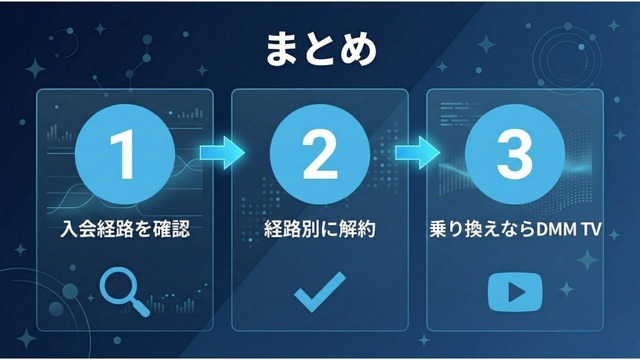
ディズニープラスの解約方法は入会経路によって手順が異なるため、まず自分がどの経路で入会したかを確認することが最も重要です。
公式サイト・ドコモ・J:COM・セットプラン(Hulu・ABEMA・DMM)・App Store・Google Playの全8ルートに加え、Amazon経由の手順も本記事で紹介しました。
特にドコモ経由は解約と同時に即時視聴不可となるため、月末に手続きするのがおすすめです。
解約後に動画配信サービスをお得に利用したい方には、月額550円(税込)で14日間の無料トライアルがあるDMM TVをおすすめします。
アニメのラインナップが充実しており、初回登録で550円分のポイントも付与されるため、ディズニープラスからの乗り換え先として最適です。
ディズニープラス
・スタンダード:月額1,250円(税込)/年額12,500円(税込)
・プレミアム:月額1,670円(税込)/年額16,700円(税込)
無料期間:なし
※2026年3月25日料金改定済み
関連記事:DMM TV無料トライアルの登録方法と注意点!14日間を完全無料で楽しむコツ
関連記事:アニメ見放題のサブスク12社を徹底比較!無料で見れるおすすめの動画配信サービスも紹介!