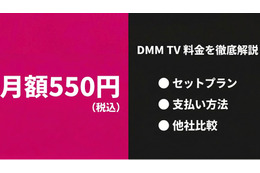





DMM TVは月額550円(税込)で22万本以上のアニメ・映画・ドラマが楽しめる動画配信サービスです。
※見放題、TVOD含む配信作品数 2026年7月時点
通勤中や外出先でオフライン視聴したいという方に向けて、この記事ではDMM TVで動画をダウンロードする方法を、対応デバイスや画質設定、ダウンロードできない時の対処法まで図解付きで詳しく解説します。
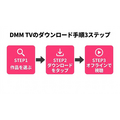
ダウンロードは3ステップで完了
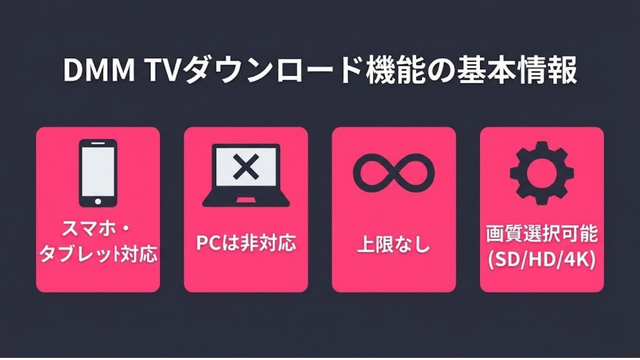
DMM TVアプリ(iOS/Android)から作品を選んで「ダウンロード」ボタンをタップするだけ。Wi-Fi環境で事前にダウンロードしておけば、通勤中や外出先でも通信量を気にせずオフライン再生できます。なお、PCではダウンロード非対応(ストリーミング再生のみ)です。
DMM TVのダウンロード機能を活用すれば、インターネット環境がない場所でも快適に動画を楽しめます。
DMM TVダウンロードの概要
ステップ1: DMM TVアプリを開き、作品を選ぶ
ステップ2: 「ダウンロード」ボタンをタップ
ステップ3: マイページからオフラインで視聴
ポイント: Wi-Fi環境でのダウンロードがおすすめ
対応デバイス: iPhone / iPad / Androidスマホ・タブレット
PC: ダウンロード非対応(ストリーミングのみ)
ダウンロード機能はDMMプレミアム会員(月額550円・税込)限定の機能です。
DMM TVでは14日間の無料トライアルを実施しており、トライアル期間中もダウンロード機能を利用できます。
DMM TV
月額料金:550円(税込)
お試し期間:14日間の無料期間
特典:550ポイント付与
【関連記事】
▶︎DMM TVの無料トライアルはこちら
▶︎DMM TVの料金を徹底解説!
▶︎DMM TVの登録方法は?
▶︎DMM TV解約方法をわかりやすく解説
▶︎DMM TVの評判利用者アンケート
▶︎DMM TVの画質は悪い?設定方法・4K対応・他社比較を解説
▶︎DMM TVアプリの使い方
▶︎DMM TVをテレビで見る方法
▶︎DMM TV同時視聴台数は何台?
▶︎DMM TVを他社と徹底比較!
DMM TVのダウンロード機能とは?基本情報まとめ

DMM TVはスマホ・タブレットのアプリで動画をダウンロードし、オフラインで視聴できます。
通勤・通学中の電車内や飛行機内、トンネルの多い区間など通信環境が不安定な場所でも、事前にダウンロードしておけば途切れることなく動画を楽しめます。
モバイルデータ通信量の節約にもなるため、Wi-Fi環境下でまとめてダウンロードしておくのが賢い使い方です。
ここからは、ダウンロード機能の基本情報を対応デバイスや上限数とあわせて紹介します。
ダウンロードに対応しているデバイス一覧
DMM TVのダウンロード機能は、iOS・Androidのアプリでのみ利用可能です。
PC(Windows/Mac)やテレビ向けデバイスではダウンロードに対応していません。
デバイス | ダウンロード | ストリーミング | 備考 |
|---|---|---|---|
iPhone / iPad | ○ | ○ | iOS 16以上 |
Androidスマホ / タブレット | ○ | ○ | Android 7.0以上 |
PC(Windows / Mac) | × | ○ | ブラウザのみ |
Amazon Fire TV | × | ○ | ストリーミングのみ |
PlayStation 5 / 4 | × | ○ | ストリーミングのみ |
スマートテレビ | × | ○ | ストリーミングのみ |
ダウンロードしたい場合は、iOSまたはAndroidのDMM TVアプリを利用しましょう。
なお、Amazon FireタブレットにはDMM TVアプリの公式提供がないため、ダウンロード機能を利用できません。
SilkブラウザからDMM TV公式サイトにアクセスすればストリーミング視聴は可能ですが、オフラインでの視聴を重視する場合はiOSまたはAndroid端末の利用を検討しましょう。
ダウンロード上限数と端末台数
DMM TVの公式ヘルプには、ダウンロード本数の上限に関する記載はありません。
実質的に端末のストレージ容量が上限となるため、空き容量が十分にあれば多くの作品をダウンロードしておけます。
ダウンロードできる端末の台数にも公式の制限は設けられていないため、複数のスマホやタブレットにそれぞれダウンロードすることも可能です。
ただし、端末のストレージは有限です。
HD画質でアニメ1話(約25分)をダウンロードすると約400~600MB、1クール(12話)なら約3GB程度の容量を使用します。
ストレージの残量は端末の「設定」から確認できるため、ダウンロード前にチェックしておくと安心です。
ストリーミング再生との違い
DMM TVでは、ストリーミング再生とダウンロード再生の2つの視聴方法があります。
それぞれの特徴を比較すると、利用シーンに応じて使い分けるのがおすすめです。
比較項目 | ストリーミング再生 | ダウンロード再生 |
|---|---|---|
インターネット接続 | 必須 | 不要(オフラインOK) |
通信量 | 視聴のたびに消費 | ダウンロード時のみ消費 |
同時視聴台数 | 最大4台 | 制限なし |
対応デバイス | スマホ・PC・テレビ等 | スマホ・タブレットのみ |
画質変更 | 再生中も変更可(テレビ等) | ダウンロード前に設定 |
特に注目したいのが同時視聴の違いです。
ストリーミング再生は同時に最大4台までという制限がありますが、ダウンロード再生にはこの制限がありません。
家族でそれぞれの端末にダウンロードしておけば、全員が同じ時間帯に別々の作品を楽しめます。
たとえば、親がリビングでストリーミング再生中でも、子どもがダウンロード済みのアニメを別のスマホで視聴する、といった使い方が可能です。
通信量を節約したい場合や、移動中のオフライン視聴がメインの場合はダウンロード再生、自宅でリアルタイムに最新話を視聴する場合はストリーミング再生と、シーンに応じて使い分けましょう。
【図解】DMM TVで動画をダウンロードする方法
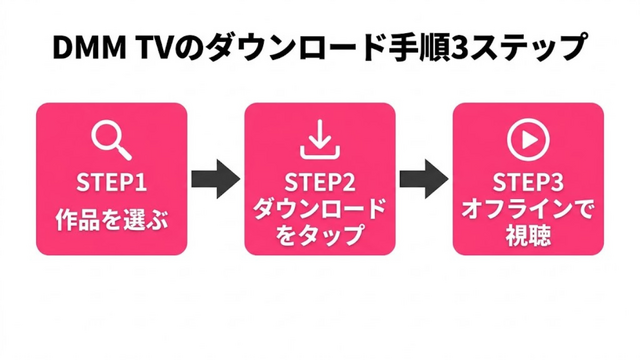
DMM TVアプリでのダウンロードは、わずか3ステップで完了します。
Wi-Fi環境でダウンロードしておけば、外出先でもデータ通信量を気にせず視聴できるため、事前準備として活用しましょう。
ここからは、iOSとAndroidで共通のダウンロード手順を解説します。
STEP1: DMM TVアプリを開きダウンロードしたい作品を選ぶ
まずDMM TVアプリを起動し、ダウンロードしたい作品を検索または一覧から選びましょう。
検索バーに作品名やキーワードを入力するほか、ジャンル別の一覧やランキングからも探せます。
「新作アニメ」「話題の映画」など、カテゴリ別の特集ページから好みの作品を見つけることも可能です。
作品の詳細ページが表示されたら、エピソード一覧を確認しましょう。
見放題作品にはダウンロードアイコンが表示されているため、対象かどうかはひと目で判断できます。
STEP2: 「ダウンロード」ボタンをタップする
作品詳細ページに表示されている「ダウンロード」アイコン(下向き矢印マーク)をタップします。
シリーズ作品の場合は、ダウンロードしたいエピソードを個別に選択可能です。
ダウンロードが開始されると、進行状況がアイコンの円形ゲージで表示されるため、完了までの目安がひと目でわかります。
なお、ダウンロード中にアプリを閉じてもバックグラウンドで処理が継続されるため、他のアプリを使いながらでも問題ありません。
複数のエピソードを選択した場合は、選択した順番に1話ずつ順番にダウンロードが進みます。
STEP3: ダウンロード完了後にオフラインで視聴する
ダウンロードが完了した作品は、アプリ下部の「マイページ」→「ダウンロード」から視聴できます。
オフライン環境でも再生可能なため、機内モードの状態でも問題ありません。
飛行機内や地下鉄など電波が届きにくい場所でも途切れることなく視聴を楽しめます。
なお、ダウンロード済み作品の再生にはDMM TVアプリへのログインが必要です。
ログアウト状態ではライセンス情報が削除されるため、オフラインで視聴する前にログイン状態を確認しておきましょう。
シリーズ作品をシーズンごとに一括ダウンロードする方法
アニメやドラマなどのシリーズ作品は、シーズンごとにまとめてダウンロードすることも可能です。
作品詳細ページでシーズンを選択し、「すべてダウンロード」をタップすれば一括でダウンロードが始まります。
なお、アニメ1クール(12話)をHD画質でダウンロードする場合、約3GBの空き容量が必要です。
ダウンロード前にストレージの空き容量を確認しておきましょう。
SD画質に変更すれば容量を約半分に抑えられるため、ストレージに余裕がない場合は画質設定を見直すのもひとつの方法です。
ダウンロード前に設定しておくべき4つのポイント
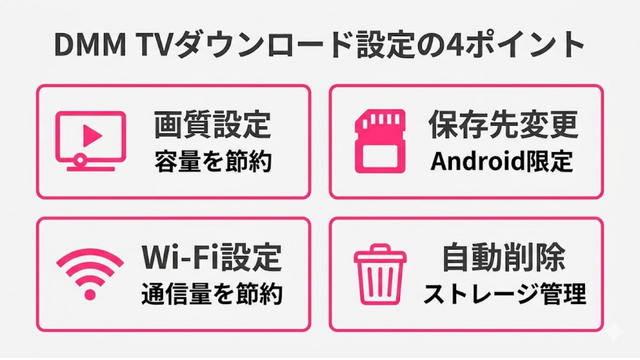
ダウンロード前に画質・保存先・Wi-Fi設定を確認しておくことで、ストレージ不足やデータ通信量の超過を防げます。
初期設定のままでも利用できますが、端末の空き容量や通信環境に合わせて調整しておくとより快適にダウンロード機能を活用できます。
すべての設定はアプリの「マイページ」→「歯車アイコン(設定)」→「ダウンロード」から変更可能です。
ここからは、ダウンロードを快適に利用するための設定方法を4つ紹介します。
① 画質を変更して容量を節約する
DMM TVアプリでは、ダウンロード時の画質をAUTO・SD・HD・4Kから選択できます。
AUTOに設定すると通信環境に応じて最適な画質が自動選択されるため、迷ったらAUTOのままで問題ありません。
画質によってファイルサイズが大きく異なるため、端末の空き容量に合わせて設定を変更しましょう。
画質を下げるほどファイルサイズが小さくなり、多くの作品をダウンロードできるようになります。
画質 | 解像度 | 30分アニメ1話の容量目安 | おすすめの利用シーン |
|---|---|---|---|
SD | 720p未満 | 約150~250MB | 容量を節約したい場合 |
HD | 720p~1080p | 約400~600MB | 標準的な高画質 |
4K | 1440p~2160p | 大容量 | 一部対応作品のみ |
※容量は作品や画質設定によって異なります。4Kに設定しても、非対応作品はHDなどの最大画質でダウンロードされます。 | |||
画質設定の変更手順
アプリ下部「マイページ」をタップし、右上の歯車アイコン(設定)を開きます。
「ダウンロード」の中にある「画質」をタップし、SD / HD / 4Kから選択すれば設定完了です。
② 保存先をSDカードに変更する(Android限定)
Android版DMM TVアプリ(Ver1.0.6以上)では、ダウンロードの保存先をSDカードに変更できます。
端末の内部ストレージが少ない場合に便利な機能です。
大容量のSDカードを使えば、内部ストレージでは保存しきれない量の作品もまとめてダウンロードしておけるため、長期間の旅行や出張にも対応できます。
保存先の変更手順
アプリ右下「マイページ」→右上「歯車アイコン」→「ダウンロード」→「保存先」→「SDカード」の順に操作すれば完了です。
SDカード保存の注意点
・設定変更後にダウンロードした作品から反映されます(既存ファイルは移動不可)
・「内部ストレージ」と「SDカード」間のファイル移動はできません
・端末によってはSDカードを選択できない場合があります
・iOS版は保存先の変更に非対応です(内部ストレージのみ)
③ Wi-Fiのみでダウンロードする設定を確認する
DMM TVアプリには「Wi-Fi接続時のみダウンロード」の設定があり、有効にしておくとモバイルデータ通信での意図しないダウンロードを防止できます。
データ通信量を節約したい場合は、この設定を必ずオンにしておきましょう。
外出先でモバイル通信を使ってダウンロードしたい場合は、設定を「Wi-Fiのみ」からオフに変更してください。
ただし、HD画質でアニメ1話をダウンロードすると約400~600MBのデータを消費します。
スマホの月間データ容量が20GBプランの場合、HD画質でアニメ約30~50話分に相当するため、Wi-Fi環境でのダウンロードをおすすめします。
Wi-Fi設定の変更手順
アプリ下部「マイページ」→右上「歯車アイコン」→「ダウンロード」→「Wi-Fi接続時のみダウンロード」のトグルで切り替え可能です。
④ 視聴済み作品の自動削除を設定する
DMM TVアプリには「視聴済み作品を自動的に削除」する設定があります。
この機能をオンにしておけば、視聴が終わった作品が自動でストレージから削除されるため、空き容量を手動で管理する必要がなくなります。
シリーズ作品を連続視聴する際に特に便利な機能です。
自動削除の設定手順
アプリ下部「マイページ」→右上「歯車アイコン」→「ダウンロード」→「視聴済み作品を自動的に削除」をオンにします。
自動削除が適用されるのは最後まで再生した作品のみです。
途中で視聴を止めた作品は削除されないため、「続きから見たいのに消えていた」という心配はありません。
DMM TVのダウンロードはPCでもできる?
結論として、DMM TVの見放題作品(アニメ・映画・ドラマ等)はPCでダウンロードできません。
PCでDMM TVを利用する場合は、ブラウザでのストリーミング再生のみとなります。
これはDMM TVにPC向けの専用アプリが提供されていないことが理由で、他の動画配信サービスでもPC版アプリがないサービスではダウンロード非対応が一般的です。
ここからは、PCでの視聴方法と、例外的にダウンロードできるケースを解説します。
PCではブラウザでのストリーミング再生のみ対応
DMM TVにはWindows・Mac向けの専用アプリが用意されていません。
そのため、PCではChrome・Safari・Edge等のブラウザでDMM TV公式サイトにアクセスし、ストリーミング再生で視聴する形になります。
ノートPCで外出先から視聴する場合は、インターネット接続が必須です。
自宅のWi-Fi環境であれば高画質でのストリーミング再生も快適に行えるため、PCでの視聴はインターネット環境が整った場所での利用がおすすめです。
オフラインで視聴したい作品がある場合は、事前にスマホやタブレットのDMM TVアプリでダウンロードしておきましょう。
例外:DMM Player v2でダウンロードできる作品
PCにDMM Player v2をインストールすると、一部ジャンルの作品に限りダウンロード再生が可能です。
ただし対象となるのはグラビア動画や2.5次元舞台作品など限定的なジャンルのみで、アニメ・映画・ドラマなどの一般的な見放題作品はPCダウンロードの対象外となります。
PCで視聴したい作品がアニメや映画の場合は、ストリーミング再生を利用するか、スマホ・タブレットにダウンロードして視聴するようにしましょう。
ダウンロードした動画の視聴期限・ライセンス認証
ダウンロード済みの作品は無期限に視聴できるわけではなく、定期的なライセンス認証やサービス登録状況によって視聴可否が変わります。
「せっかくダウンロードしたのに再生できない」というトラブルを防ぐためにも、視聴期限の仕組みを理解しておくことが大切です。
ここからは、見放題・レンタル・購入それぞれの視聴期限と、ライセンス認証の仕組みを解説します。
見放題作品の視聴期限とライセンス再認証
DMMプレミアム(月額550円・税込)の見放題作品をダウンロードした場合、DMMプレミアムに登録している期間中のみ視聴可能です。
また、一定期間が経過すると、オンライン状態でのライセンス再認証が求められます。
再認証はインターネットに接続した状態で対象作品を再生するだけで自動的に完了するため、特別な操作は不要です。
長期間の旅行などでオフラインが続く場合は、出発前にオンライン環境で作品を再生してライセンスを更新しておくのがおすすめです。
DMMプレミアムを解約すると、ダウンロード済みの見放題作品も再生できなくなる点に注意しましょう。
解約を検討している場合は、視聴したい作品を先に見終えてから手続きを進めるのが安心です。
レンタル・購入作品の視聴期限
レンタル作品と購入作品では、視聴期限のルールが異なります。
作品の種類 | 視聴期限 | 備考 |
|---|---|---|
見放題作品 | DMMプレミアム登録期間中 | 解約後は再生不可 |
レンタル作品(視聴開始期限あり) | 購入後30日以内に初回視聴。初回視聴後は設定期間内(例: 48時間) | 期限を過ぎると視聴権利を失う |
レンタル作品(視聴開始期限なし) | 購入完了時点から自動設定 | 作品ごとに異なる |
購入作品 | 無期限 | 配信停止時は視聴不可 |
レンタル作品は視聴期限が短いため、ダウンロード後はなるべく早めに視聴することをおすすめします。
購入作品は原則無期限で視聴できますが、権利元の都合で配信が停止された場合は視聴できなくなる可能性がある点には注意が必要です。
視聴期限はアプリの「マイページ」→「ダウンロード」一覧で作品ごとに確認できるため、期限切れが心配な作品は定期的にチェックしておきましょう。
DMM TVでダウンロードできない・再生できない時の原因と対処法
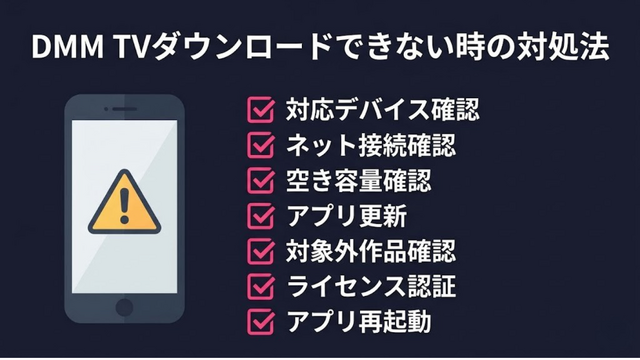
ダウンロードや再生がうまくいかない場合は、デバイス・ネットワーク・アプリの状態を確認することで解決できるケースがほとんどです。
DMM TV公式ヘルプにも掲載されている代表的なトラブルシューティングを中心に、7つの原因と対処法を紹介します。
番号順に確認していくことで、多くの問題を自力で解決できるでしょう。
① 対応デバイス・OSバージョンを確認する
ダウンロード機能はiOS 16以上またはAndroid 7.0以上のDMM TVアプリでのみ利用できます。
OSのバージョンが古い場合は、端末の「設定」→「一般」→「ソフトウェアアップデート」(iOS)または「設定」→「システム」→「システムアップデート」(Android)から最新バージョンにアップデートしてください。
PCやFire TVではダウンロード自体に対応していないため、ストリーミング再生を利用しましょう。
② インターネット接続を確認する
ダウンロードを開始するにはインターネット接続が必要です。
「Wi-Fiのみ」の設定がオンの場合、モバイルデータ通信ではダウンロードが開始されません。
Wi-Fiに接続しているか、または設定を変更してモバイル通信でのダウンロードを許可しているか確認しましょう。
フリーWi-Fiに接続している場合は、ログインページの認証が済んでいない可能性もあるため、ブラウザで通信できるかも併せてチェックしてみてください。
③ ストレージの空き容量を確認する
端末のストレージに十分な空きがないと、ダウンロードが失敗します。
HD画質の場合、30分の動画1本で約400~600MB程度の容量を使用します。
不要なアプリやファイルを削除して空き容量を確保するか、ダウンロードの画質をSDに変更して容量を節約しましょう。
Android端末の場合は保存先をSDカードに変更することでも対処できます。
④ アプリを最新バージョンに更新する
DMM TVアプリが古いバージョンのままだと、ダウンロードや再生時にエラーが発生することがあります。
App Store(iOS)またはGoogle Play(Android)でアプリを最新バージョンに更新してください。
アプリの自動更新をオフにしている場合は、手動でストアを開いてDMM TVアプリのアップデートがないか確認しましょう。
オフライン利用時にセキュリティコードの入力が求められる場合も、アプリの更新で解消されることがあります。
⑤ ダウンロード対象外の作品でないか確認する
DMM TVの全作品がダウンロードに対応しているわけではありません。
以下のカテゴリの作品はダウンロードの対象外です。
・VR・グラビア作品: モバイルアプリでのダウンロード非対応(PCのみDMM Player v2で一部対応)
・ライブ配信: ダウンロード非対応
・権利上の理由でダウンロード視聴に非対応の作品
・配信終了間近の作品
作品詳細ページにダウンロードボタンが表示されていない場合は、その作品がダウンロード非対応である可能性が高いでしょう。
なお、見放題対象外のレンタル専用作品も、レンタル購入後にダウンロードが可能です。
ダウンロードボタンが表示されない場合は、まず作品が見放題対象かどうかを確認してみてください。
⑥ ライセンス認証の期限切れを確認する
長期間オフラインの状態が続くと、ダウンロード済みの作品でもライセンス認証切れにより再生できなくなる場合があります。
インターネットに接続した状態で対象作品を再生すれば、ライセンスが自動的に更新されます。
定期的にオンライン環境で作品を再生し、ライセンスを更新しておくのがおすすめです。
ライセンスの有効期間は公式に明示されていませんが、数日~1週間程度を目安にこまめな認証を心がけると安心です。
⑦ アプリの再起動・再インストールを試す
①~⑥の方法で解決しない場合は、DMM TVアプリを一度終了してから再起動してみてください。
それでも改善しない場合は、アプリをアンインストールしてから再インストールすることで解決するケースもあります。
再インストール時の注意
アプリを再インストールすると、ダウンロード済みの作品はすべて削除されます。再インストール後に改めてダウンロードし直す必要があるため、ご注意ください。
すべての方法を試しても解決しない場合は、DMM TVヘルプセンターに問い合わせましょう。
ダウンロードした作品の削除方法
不要になったダウンロード作品を削除することで、端末のストレージ容量を確保できます。
ダウンロード済みの作品が増えてくるとストレージを圧迫し、新しい作品のダウンロードや端末の動作に影響する場合があるため、視聴済みの作品は定期的に整理しましょう。
ここからは、手動での削除方法と、ダウンロード済み作品が勝手に消える原因を解説します。
個別に削除する方法
アプリ下部の「マイページ」→「ダウンロード」を開きます。
削除したい作品を左にスワイプすると「削除」ボタンが表示されるため、タップすれば完了です。
複数の作品をまとめて削除したい場合は、画面右上の「編集」ボタンをタップし、削除対象にチェックを入れてから「削除」を選択します。
シリーズ作品の場合はエピソード単位での削除にも対応しており、視聴済みの話数だけを選んで削除することも可能です。
削除した作品はダウンロード一覧から消えますが、作品自体が配信中であれば再度ダウンロードできます。
ダウンロード済み作品が勝手に消えた場合の原因
ダウンロードした作品が意図せず消えてしまう場合、以下の原因が考えられます。
・配信終了・視聴期限切れ: 対象作品がダウンロード一覧から自動削除される
・Androidでキャッシュデータを削除した: ダウンロード済み作品が削除される場合がある
・機種変更した: 新端末で再ダウンロードが必要(SDカードの差し替えによるデータ移動は非対応)
配信期間が終了した作品は再ダウンロードもできないため、視聴したい作品は配信期間内に早めにチェックしておきましょう。
作品の配信終了予定はDMM TVアプリ内の作品詳細ページに記載されている場合があるため、気になる作品は事前に確認しておくのがおすすめです。
DMM TVのダウンロードに関するよくある質問
ここからは、DMM TVのダウンロード機能について寄せられることが多い質問とその回答をまとめます。
ダウンロードの上限数やPC対応、視聴期限、機種変更時の対応など、利用前に押さえておきたいポイントを網羅しているため、気になる項目をチェックしてみてください。
Q. DMM TVのダウンロード上限は何本ですか?
A. DMM TVの公式ヘルプにはダウンロード本数の上限に関する記載はなく、実質的に端末のストレージ容量が上限となります。
他の動画配信サービスでは25本や100本といったダウンロード上限を設けているケースもありますが、DMM TVではそうした本数制限がないのが特徴です。
多くの作品をダウンロードしたい場合は、画質をSDに変更するか、SDカード(Android限定)を活用して保存容量を増やしましょう。
Q. DMM TVのダウンロードはPCでもできますか?
A. DMM TVの見放題作品はPCではダウンロードできません。
PCにはDMM TV専用アプリがないため、ブラウザでのストリーミング再生のみ対応しています。
外出先でオフライン視聴したい場合は、スマホ・タブレットのアプリを利用してください。
Q. ダウンロードした動画はいつまで見れますか?
A. 見放題作品はDMMプレミアム登録期間中のみ視聴可能です。
レンタル作品は購入後30日以内に視聴を開始し、開始後は設定期間内(例: 48時間)に視聴を完了する必要があります。
購入作品は原則無期限で視聴できます。
見放題作品の場合、一定期間が経過するとオンラインでのライセンス再認証が必要になるため、定期的にインターネットに接続して作品を再生しておきましょう。
Q. ダウンロードした動画の保存先はどこですか?
A. iOS版は内部ストレージに保存されます。
Android版はアプリ設定からSDカードに保存先を変更可能です(Ver1.0.6以上)。
設定変更後にダウンロードした分から新しい保存先が適用されます。
Q. ダウンロード時にデータ通信量はどのくらいかかりますか?
A. 画質設定によって異なりますが、HD画質で30分のアニメ1話あたり約400~600MB程度です。
SD画質にすれば約150~250MBに抑えられます。
デフォルトで「Wi-Fi接続時のみダウンロード」がオンになっているため、通常はWi-Fi環境でダウンロードすればデータ通信量を気にする必要はありません。
Q. オフラインでもダウンロードした動画は見れますか?
A. ライセンス認証情報が端末に保持されていれば、オフラインでも再生可能です。
ただし、一定期間オフラインが続くとライセンスの再認証が求められるため、定期的にインターネットに接続してください。
Q. DMM TVの無料会員でもダウンロードできますか?
A. ダウンロード機能はDMMプレミアム会員(月額550円・税込)限定の機能です。
無料会員ではダウンロードを利用できません。
ただし、14日間の無料トライアル期間中はDMMプレミアム会員と同じ機能が使えるため、ダウンロード機能も含めてすべての機能を試せます。
トライアル期間中に解約すれば料金は発生しないため、まずは無料で使い勝手を確認してみるのがおすすめです。
Q. ダウンロード中にWi-Fiが切れたらどうなりますか?
A. 「Wi-Fiのみ」設定がオンの場合、ダウンロードは自動的に一時停止します。
Wi-Fiに再接続すると自動で再開されるため、最初からやり直す必要はありません。
Q. 機種変更した場合、ダウンロード済みの動画はどうなりますか?
A. 新しい端末で改めてダウンロードし直す必要があります。
SDカードの差し替えやバックアップ復元によるデータ移動には対応していません。
同じDMMアカウントでログインすれば、新端末でもダウンロード機能をそのまま利用できます。
Q. ダウンロードした動画が勝手に消えるのはなぜですか?
A. 主な原因は「配信終了・視聴期限切れ」「アプリのアンインストール」「Androidでのキャッシュデータ削除」の3つです。
配信終了や視聴期限が切れた作品は自動的にダウンロード一覧から削除されるため、対象作品は早めに視聴しておきましょう。
Q. Fireタブレットでダウンロードできますか?
A. FireタブレットはDMM TVアプリの公式サポート対象外です。
SilkブラウザでDMM TV公式サイトにアクセスすればストリーミング視聴は可能ですが、ダウンロード機能は利用できません。
Q. ダウンロード再生中に字幕は表示できますか?
A. ダウンロード時にアプリ設定で字幕の言語を選択しておけば、オフライン再生時にも字幕を表示できます。
字幕設定はアプリの「マイページ」→「設定(歯車アイコン)」→「ダウンロード」→「字幕」から変更可能です。
字幕の変更はダウンロード前に行う必要があるため、字幕を切り替えたい場合は一度削除してから再ダウンロードしてください。
まとめ
DMM TVのダウンロード機能を活用すれば、通勤・通学中の電車内や外出先など通信環境がない場所でも快適に動画を楽しめます。
ダウンロードはスマホ・タブレットのDMM TVアプリで3ステップの簡単操作で完了するため、初めて使う方でも迷うことはないでしょう。
最後に、この記事で解説したポイントを振り返りましょう。
DMM TVダウンロード方法のまとめ
・スマホ・タブレットのDMM TVアプリからダウンロード可能
・PCではダウンロード非対応(ストリーミング再生のみ)
・画質はAUTO / SD / HD / 4Kから選択可能
・Wi-Fi環境でのダウンロードがおすすめ
・ダウンロード再生なら同時視聴台数の制限なし
DMM TVは月額550円(税込)で22万本以上が楽しめて、14日間の無料トライアルでダウンロード機能もすべて試せます。
※見放題、TVOD含む配信作品数 2026年7月時点
さらに、登録するだけで550円分のDMMポイントがもらえるため、レンタル作品の視聴にも活用できます。
気になる方はまず14日間の無料トライアルから始めてみてはいかがでしょうか。
トライアル期間中はダウンロード機能を含むすべての機能が利用可能で、期間中に解約すれば料金は一切かかりません。
関連記事:DMM TV無料トライアルの登録方法と注意点!14日間を完全無料で楽しむコツ
関連記事:アニメ見放題のサブスク12社を徹底比較!無料で見れるおすすめの動画配信サービスも紹介
DMM TV
月額料金:550円(税込)
お試し期間:14日間の無料期間
特典:550ポイント付与