
近年は、クラウドストレージやワイヤレス転送など、iTunesを使わずにパソコンとiPhoneの間でデータをやり取りする方法も増えています。音楽ファイルを必要な分だけ手軽に転送したい場合など、用途に合わせて方法を選べるようになっています。
こうしたニーズに対応するデータ管理・転送ソフトとして、Tenorshareは「iCareFone」を提供しています。iCareFoneを使えば、iTunesを使わず、既存のデータを残したまま、パソコンに保存した音楽ファイルをiPhoneへ直接転送できます。
★ iPhoneデータ管理・転送ソフト Tenorshare iCareFone 公式サイト:https://bit.ly/4xPxa8M
本記事では、パソコンからiPhoneに音楽を入れる方法について、iTunesを使わない方法を中心に、それぞれの特徴や注意点を紹介します。自分の利用環境や音楽ファイルの量に合った方法を選ぶ際に、ぜひ参考にしてください。
パソコンからiPhoneに音楽を入れる主な方法
パソコンからiPhoneに音楽を入れる方法には、iTunesやFinderを使う方法だけでなく、クラウドストレージやAirDrop、専用のデータ転送ソフトなど、さまざまな選択肢があります。
代表的な方法を以下にまとめました。
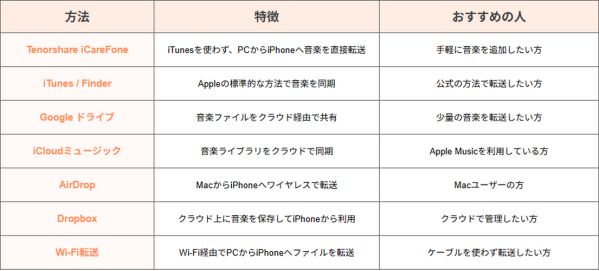
このように、パソコンからiPhoneに音楽を入れる方法は、転送する音楽の量や使用しているパソコン、データの管理方法によって適した方法が異なります。 次のPartでは、それぞれの方法と特徴を詳しく紹介します。
パソコンからiPhoneに音楽を入れる方法
ここでは、Part1で紹介した方法の中から、パソコンからiPhoneへ音楽を入れる代表的な方法を紹介します。それぞれ操作方法や特徴が異なるため、用途に合わせて選びましょう。
方法1:Tenorshare iCareFoneでiPhoneに音楽を入れる
iTunesを使わず、パソコンに保存した音楽をiPhoneへ直接転送したい方には、Tenorshare iCareFoneがおすすめです。
iCareFoneなら、音楽ファイルを選択してiPhoneへ転送できるため、複雑な同期設定を行う必要がありません。既存のデータを残したまま、必要な音楽だけを追加できるのも特徴です。
また、音楽だけでなく、写真や動画、連絡先などのiPhoneデータの管理やPCへのバックアップにも対応しています。
iCareFoneで音楽を転送する基本的な流れ
1. iCareFoneをインストールして起動し、iOSデバイスをMacに接続します。
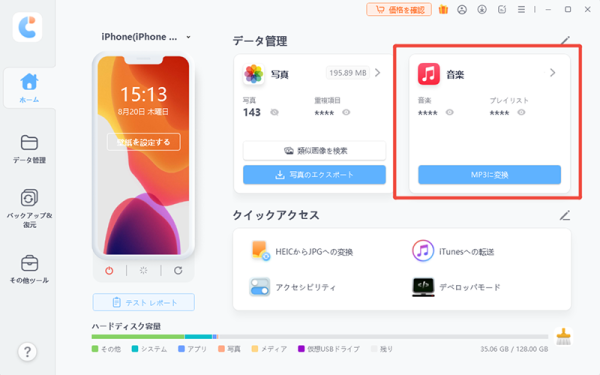
★ 最新版のiCareFoneを無料ダウンロード:https://bit.ly/4xPxa8M
2.「音楽」から転送したい音楽ファイルを選択する
3. 音楽ファイルを追加して転送する
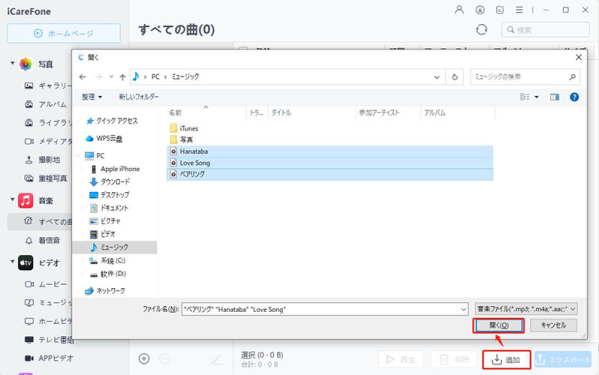
複数の音楽ファイルをまとめて選択できるため、パソコンに保存している曲をiPhoneへまとめて移したい場合にも便利です。
方法2:iTunes / Finderで音楽を同期する【容量制限】
Appleが提供する標準的な方法です。WindowsではiTunes、MacではFinderを利用して、パソコンとiPhoneを接続し、音楽を同期できます。
Apple公式の方法である一方、同期設定が必要になるため、既存の音楽データを残したまま必要な曲だけを追加したい場合は注意が必要です。
★ iTunes不要!ドラッグ&ドロップで音楽転送ソフト―iCareFone:https://bit.ly/4xPxa8M
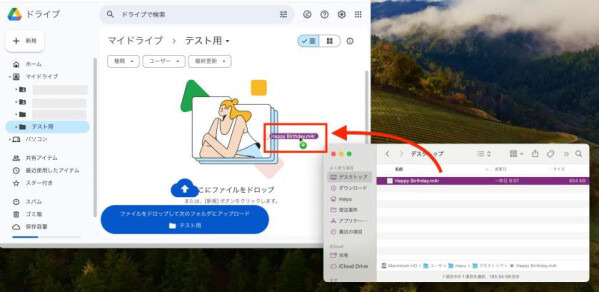
方法3:Google ドライブを利用する
Google ドライブにパソコンから音楽ファイルをアップロードし、iPhoneのアプリからファイルを開く方法です。
専用の転送ソフトを使わずに利用できるのがメリットですが、クラウドストレージの容量を使用するため、大量の音楽ファイルを扱う場合には向いていません。
方法4:iCloudミュージックを利用する
Apple Musicなどのサービスを利用している場合は、音楽ライブラリをクラウド経由で同期する方法もあります。
パソコンとiPhoneで同じ音楽ライブラリを利用できる一方、利用には対応するサブスクリプションなどの条件があります。
方法5:AirDropでMacからiPhoneへ転送する【Macのみ】
Macユーザーなら、AirDropを使って音楽ファイルをワイヤレスでiPhoneへ送ることもできます。
ケーブルが不要で手軽ですが、MacとiPhoneの組み合わせに限られるため、Windowsパソコンを使用している場合は別の方法を選ぶ必要があります。
方法6:Dropboxを利用する
Dropboxに音楽ファイルをアップロードし、iPhoneからアクセスする方法です。
パソコンとiPhoneの間でファイルを共有しやすい反面、無料プランでは利用できるストレージ容量に制限があります。
方法7:Wi-Fi転送を利用する【汎用性高】
Wi-Fiを利用して、パソコンからiPhoneへ音楽ファイルを転送する方法もあります。
ケーブルを使わずに転送できるのがメリットですが、転送速度や安定性はネットワーク環境に左右されます。
このように、iTunes以外にもiPhoneへ音楽を入れる方法はいくつかあります。特に、パソコンに保存している音楽を必要な分だけ手軽に転送したい場合は、専用のデータ転送ソフトを利用するとスムーズです。
iTunesを使わずにiPhoneへ音楽を入れるなら、どの方法がおすすめ?
iTunesを使わずにiPhoneへ音楽を入れる方法には、それぞれ向いているケースがあります。転送する音楽の量やパソコンの種類、使いやすさを考慮して選ぶことが大切です。
? 少量の音楽を手軽に送りたいなら「AirDrop」
Macを使っていて、数曲程度の音楽ファイルをiPhoneへ送りたい場合は、AirDropが便利です。ケーブルを使わず、ワイヤレスでファイルを転送できます。
? クラウドで音楽を管理したいなら「Google ドライブ」や「Dropbox」
パソコンとiPhoneの間でファイルを共有したい場合は、クラウドストレージも選択肢になります。ただし、保存できる容量には制限があるため、大量の音楽ファイルを扱う場合は注意が必要です。
? Apple Musicを利用しているなら「iCloudミュージック」
すでにApple Musicなどを利用している場合は、音楽ライブラリを同期する方法もあります。複数のAppleデバイスで音楽を管理したい方に向いています。
? 大量の音楽をPCからiPhoneへ直接転送したいなら「iCareFone」
パソコンに保存している音楽をまとめてiPhoneへ移したい場合や、iTunesを使わずに必要な音楽だけを追加したい場合は、Tenorshare iCareFoneが便利です。
専用の転送ソフトを利用することで、クラウドストレージの容量を気にせず、PCとiPhoneの間で音楽ファイルを直接転送できます。
このように、少量のファイルを送るだけならAirDrop、クラウドで管理したいならGoogle ドライブやDropboxなど、PCに保存した大量の音楽を効率よくiPhoneへ移したいならiCareFoneというように、目的に合わせて方法を選ぶとよいでしょう。
まとめ
今回は、iTunesを使わずにパソコンからiPhoneへ音楽を入れる方法を紹介しました。
AirDropやクラウドストレージなど、手軽に利用できる方法がある一方、大量の音楽ファイルをまとめて転送したい場合や、必要な曲だけをiPhoneに追加したい場合は、専用のデータ転送ソフトを利用すると便利です。
Tenorshare iCareFoneなら、 iTunesを使わずにパソコンからiPhoneへ音楽を直接転送できます。 音楽以外のiPhoneデータの管理やバックアップにも対応しているため、iPhoneのデータをまとめて管理したい方にもおすすめです。
★ iPhoneデータ管理・転送ソフト Tenorshare iCareFone 公式サイト:https://bit.ly/4xPxa8M
現在、Tenorshareではお盆期間限定キャンペーンを実施しています。iTunesを使わずにiPhoneへ音楽を入れたい方や、iPhoneのデータをより手軽に管理したい方は、この機会にiCareFoneをお試しください。
? 関連記事:
【詳細ガイド】パソコンからiPhoneに音楽を入れる方法 - iTunes以外で簡単転送:https://bit.ly/4xWD34h
【Tenorshareについて】
Tenorshareは、データ管理、システム修復、データ転送などのデジタルソリューションを提供するグローバルITブランドです。Mac、Windows、iOS、Androidなど幅広いプラットフォームに対応し、世界中のユーザーへ高品質なソフトウェアを提供しています。
データ復元、スマートフォン管理、システム修復など、日常のデジタル環境で発生するさまざまな課題を解決するための製品開発に取り組んでいます。
今後もTenorshareは、効率性・利便性・創造性を追求し、ユーザーの多様なニーズに応える製品・サービスの開発を続けてまいります。
お問い合わせ先:https://www.tenorshare.jp/support/
ホームページ:https://www.tenorshare.jp/
公式Twitter(ツイッター):https://twitter.com/Tenorshare_JP
公式YouTubeチャンネル:https://www.youtube.com/c/TenorshareJapan
