
しかし、iOSダウングレードには、Appleの署名状況やデータ消失など、事前に確認しておきたいポイントがあります。そこで今回は、iOSダウングレードができる条件や注意点、無料で行う方法を解説します。
Tenorshare社が提供するiOSシステム修復ソフト「ReiBoot」も最新版へアップデートされ、最新iOS環境で発生するシステムトラブルへの対応シーンを拡充するとともに、ダウングレードに必要なファームウェアのダウンロードライブラリも更新されました。
★ iOSシステム修復・ダウングレードソフト Tenorshare ReiBoot 公式サイト:https://bit.ly/4x7ljTw
iOSダウングレードをする前に確認したいこと
Phoneは、いつでも好きなiOSバージョンへ戻せるわけではありません。ダウングレード前には、Appleの署名状況とデータ消失のリスクを確認しておくことが大切です。
Appleの「署名停止」とは?
Appleは新しいiOSを提供した後、一定期間が経過すると古いiOSバージョンへの署名を停止します。署名が停止されたiOSは、iTunesやFinderを使っても基本的にダウングレードできません。
そのため、iOS 27などから以前のバージョンへ戻したい場合は、まず対象iOSが署名中か確認しましょう。
ダウングレードするとデータは消える?
方法によってはiPhoneが初期化され、写真・LINEのトーク履歴・アプリデータなどが失われる可能性があります。
作業前にはiCloudやパソコンなどへバックアップを作成しておきましょう。また、新しいiOSで作成したバックアップは、古いiOSへ戻した後に復元できない場合があるため注意が必要です。
iOS Betaから正式版へ戻す場合は?
iOS Beta版で発熱や動作不安定などの問題が発生し、正式版へ戻したい場合も、署名状況とバックアップの確認が必要です。Betaプロファイルを削除するだけでは、すぐに以前のiOSへ戻るわけではありません。
iPhoneのiOSをダウングレードする方法
iPhoneのiOSをダウングレードする方法には、iTunes/Finderを使う方法や専用ソフトを利用する方法があります。それぞれ操作の難しさやデータへの影響が異なるため、自分の状況に合った方法を選ぶことが大切です。
方法1:iTunes/Finderを使って無料でダウングレードする
WindowsではiTunes、MacではFinderを使って、iOSを以前のバージョンへ戻すことができます。追加費用がかからないのがメリットですが、IPSWファイルの準備やAppleの署名状況の確認など、初心者には少し難しい操作も必要です。
基本的な流れは以下のとおりです。
1. ダウングレードしたいiOSのIPSWファイルを用意する
2. iPhoneをパソコンに接続する
3. iTunes/Finderから復元操作を行う
4. IPSWファイルを選択してダウングレードを開始する
ただし、Appleが署名を停止したiOSは利用できません。また、復元時にiPhoneが初期化される可能性があるため、事前にバックアップを作成しておきましょう。
方法2:ReiBootを使って簡単にiOSをダウングレードする
「iTunesの操作が難しい」「IPSWファイルを自分で用意するのが不安」という場合は、専用ソフトを利用する方法もあります。
TenorshareのReiBootは、iOSのシステム修復やダウングレードに対応したソフトです。最新版では、最新iOS環境で発生するシステムトラブルへの対応シーンを拡充するとともに、ダウングレードに必要なファームウェアのダウンロードライブラリも更新されました。
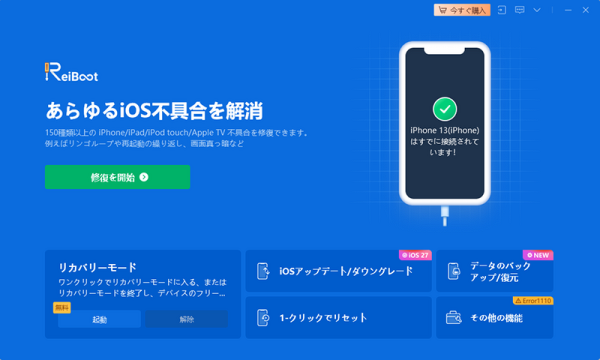
★Tenorshare ReiBoot を無料体験しよう:https://bit.ly/4x7ljTw
複雑な操作をできるだけ簡単にしたい場合や、iOSアップデート後の不具合をきっかけに以前のiOSへ戻したい場合にも利用できます。
ReiBootでiOSをダウングレードする流れ
基本的な操作は、iPhoneをパソコンに接続 → ダウングレードを選択 → 対応するファームウェアをダウンロード → ダウングレードを開始という流れです。
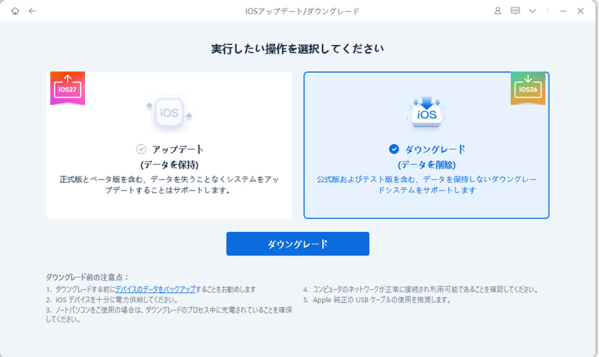
IPSWファイルを自分で探して手動で設定する手間を抑えられるため、iTunes/Finderの操作に不慣れなユーザーにも適しています。
また、ReiBootはダウングレードだけでなく、リンゴループやリカバリーモード、アップデート失敗など、iOSアップデート後に発生するさまざまなシステムトラブルにも対応しています。
方法3:パソコンなしでiOSを戻すことはできる?
iPhoneを通常の方法でダウングレードする場合、基本的にはパソコンが必要です。
Betaプロファイルを削除するだけでは、現在インストールされているiOSが以前のバージョンへ戻るわけではありません。また、非公式な方法やJailbreakを利用したダウングレードは、セキュリティや動作上のリスクがあるため、初心者にはおすすめできません。
iOSダウングレードできないときに考えられる原因
iOSダウングレードは、Appleの署名状況やiPhoneのシステム状態によって、途中で失敗することがあります。ここでは、ダウングレード時によくあるトラブルと対処の方向性を紹介します。
● Appleの署名停止でダウングレードできない
戻したいiOSの署名がすでに停止されている場合、iTunes/Finderなどの通常の方法ではダウングレードできません。まず対象バージョンが現在も署名中か確認しましょう。
署名停止後は、別の方法を試しても基本的にそのバージョンへ戻すことはできません。
● iTunesで復元エラーが表示される
iTunesやFinderでダウングレードを行う際、「iPhoneを復元できませんでした」と表示されたり、エラー4013・4014などが発生したりすることがあります。
まずはiTunes/Finderを最新版に更新し、USBケーブルや接続ポートを変更して再度試してみましょう。
それでも復元できない場合は、iOSシステム修復機能を備えた専用ツールを利用する方法もあります。
● ダウングレード中にリンゴループになった
ダウングレード中に処理が正常に完了しないと、Appleロゴが表示されたまま起動できなくなる「リンゴループ」が発生する場合があります。
強制再起動やリカバリーモードでの復元を試しても改善しない場合は、iOSシステム修復ツールの利用を検討しましょう。
● リカバリーモードから進まない
復元途中でリカバリーモードから進まない場合は、USBケーブルや接続環境、パソコン側のソフトウェアに問題がないか確認します。
それでも改善しない場合は、
ReiBootなどのシステム修復ツールを利用して、リカバリーモードからの復帰を試すこともできます。
★ iOSシステム修復・ダウングレードソフト Tenorshare ReiBoot 公式サイト:https://bit.ly/4x7ljTw
iOSをダウングレードした後に確認すること
iOSのダウングレードが完了したら、データやiPhoneの動作に問題がないか確認しましょう。特に、初期化を伴う方法を利用した場合は、バックアップから必要なデータを復元する必要があります。
― データが正常に復元されているか確認する
ダウングレード後は、写真・LINE・連絡先・メモ・アプリなどのデータが正常に残っているか確認しましょう。
データが消えている場合は、事前に作成したiCloudやパソコンのバックアップから復元できる場合があります。ただし、iOSのバージョンによってはバックアップとの互換性に注意が必要です。
― 自動アップデートの設定を確認する
以前のiOSをしばらく使いたい場合は、自動アップデートの設定も確認しておきましょう。
自動アップデートが有効になっていると、再び新しいiOSへアップデートされる可能性があります。必要に応じて「設定」から自動アップデートの設定を変更してください。
― 発熱・バッテリー・動作が改善したか確認する
ダウングレードのきっかけがiOSアップデート後の不具合だった場合は、発熱・バッテリー消費・動作の重さ・アプリの安定性などが改善したか確認しましょう。
ダウングレード直後は一時的に動作が安定しない場合もあるため、しばらく使用してから変化を確認するのがおすすめです。
★ iOSダウングレードは事前確認と方法選びが重要 ★
iOSダウングレードは、iPhoneの動作不良やBeta版の不具合などを改善する選択肢の一つです。ただし、Appleの署名状況やデータ消失の可能性を事前に確認したうえで、適切な方法を選ぶことが重要です。
無料で試したい場合はiTunes/Finderを利用できますが、操作に不安がある場合や、iOSのシステムトラブルもあわせて解決したい場合は、専用ツールを利用する方法もあります。
Tenorshare ReiBootでは、iOSのダウングレードに加えて、リンゴループやリカバリーモードなどのシステムトラブルにも対応しています。最新版では、最新iOS環境での対応シーンを拡充し、ファームウェアのダウンロードライブラリも更新されています。
iOSを以前のバージョンへ戻したい方は、まず現在の状況とデータのバックアップを確認し、自分に合った方法を選んでみてください。
★ Tenorshare ReiBoot もっと見る:https://bit.ly/4x7ljTw
なお、Tenorshareでは現在、お盆期間限定キャンペーンを実施しています。ReiBootを含む対象製品をお得に購入できる機会となっていますので、ぜひこの機会にチェックしてみてください。
?関連記事?
【スクリーンショット・手順付き】iOSダウングレードは可能?できる条件・注意点・簡単な方法を徹底解説:https://bit.ly/4zpgxT1
【Tenorshareについて】
Tenorshareは、データ管理、システム修復、データ転送などのデジタルソリューションを提供するグローバルITブランドです。Mac、Windows、iOS、Androidなど幅広いプラットフォームに対応し、世界中のユーザーへ高品質なソフトウェアを提供しています。
データ復元、スマートフォン管理、システム修復など、日常のデジタル環境で発生するさまざまな課題を解決するための製品開発に取り組んでいます。
今後もTenorshareは、効率性・利便性・創造性を追求し、ユーザーの多様なニーズに応える製品・サービスの開発を続けてまいります。
お問い合わせ先:https://www.tenorshare.jp/support/
ホームページ:https://www.tenorshare.jp/
公式Twitter(ツイッター):https://twitter.com/Tenorshare_JP
公式YouTubeチャンネル:https://www.youtube.com/c/TenorshareJapan
