
「CPU使用率確認したいですが、どこで確認できるの?」
「メニューバーで手軽にCPUをリアルタイムチェックしたい」
こんな悩みを抱えている方は、少なくないでしょう。
結論から言うと、MacのCPU使用率は標準搭載のアクティビティモニタだけでなく、サードパーティ製アプリでも簡単に確認できます。ただし、アプリによって表示できる情報量や使い勝手は大きく異なります。
なぜなら、CPU使用率の監視は「数値を見る」だけではなく、「どのアプリがどれだけCPUを占有しているか」「異常の兆候をいち早くキャッチできるか」が大切だからです。なので、適切なツールを選べば、Macの不調にすぐ気づき、対処できます。
そこで本記事では、以下の内容を詳しく解説します。
▼ MacのCPU使用率・メモリ・CPU温度・エネルギーの違い
▼ CPU使用率を表示するアプリ6選の比較表と詳しく解説
▼ シーン別おすすめアプリの選び方
▼ CPU使用率が高いときの原因特定と対処法
▼ CPU使用率に関するFAQ
この記事を読めば、自分の使い方に合ったCPU監視アプリがわかり、Macの不調にも落ち着いて対処できるようになります。ぜひ最後までお読みください。
CPU使用率とは?メモリ、CPU温度、エネルギーの違い
Macの状態を把握するうえで、よく目にする4つの指標があります。それぞれ役割が異なるため、まずは違いを整理しておきましょう。
CPU使用率:CPU使用率とは、プロセッサが現在どれだけの処理能力を使っているかをパーセントで表した数値です。たとえば「CPU使用率30%」なら、プロセッサの処理能力の3割を使っている状態です。Macに負荷がかかる作業、例えば、AI処理、動画の編集などを実行する時、CPU使用率が一時的に100%以上上がることもあります。
メモリ:メモリ(RAM)は、CPUが処理するデータを一時的に置いておく「作業台」です。メモリ使用量が限界に近づくと、MacはSSDの一部を「スワップ領域」として使い始め、動作が重く始めます。そのため、メモリが大きいほど多くのアプリを同時に快適に動かせます。
CPU温度:CPU温度は、プロセッサそのものの熱を測る指標です。高い負荷のプロセスを続けると温度が上昇し、その数値が高くなります。90℃を超える状態が長く続くと、Macのハードウェアに問題が起こる可能性があります。
エネルギー:macOSのアクティビティモニタにある「エネルギー」タブは、各アプリの電力消費への影響度を示します。数値が大きいほどバッテリーを多く消費していることを意味し、MacBookをバッテリー駆動で使うときに特に重要な指標です。
なぜCPU使用率を表示することが必要なのか
CPU使用率を常時監視する最大のメリットは、「調子が悪いか」すぐわかります。そして、原因も素早く絞り込めます。たとえば以下のような場面で役立ちます。
- 突然ファンが高速回転し始めたときに、CPU負荷の高いアプリを確認できる
- バッテリーの減りが異常に速いときに、バックグラウンドでCPUを占有しているプロセスを発見できる
- 新しいアプリをインストールしたあとに、CPU使用率の変化から動作への影響を確認できる
つまり、CPU使用率の表示はMacの「健康診断」のようなものです。日常的にチェックすると、異常に早く気づけき、早く対処法できます。
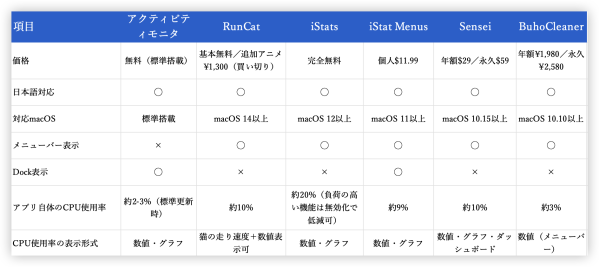
MacのCPU使用率を表示するアプリ6選比較表
まずは、6つのアプリを8項目で比較した表をご覧ください。全体像を把握してから、各アプリの詳細をお読みください。
価格は2026年7月時点のものです。変動する可能性があります。以上のテスト数値は、デフォルト状態での数値です。
アクティビティモニタ(macOS標準搭載)
アクティビティモニタは、macOSに標準搭載されたシステム監視アプリです。Apple純正というだけあって、信頼性と安全性は申し分ありません。各アプリのCPU使用率だけでなく、メモリ消費量やエネルギー影響、ディスクアクセス、ネットワーク通信量まで一画面で確認できます。
主な機能:
- CPU使用率、メモリ、エネルギー、ディスク、ネットワークの5項目をタブで表示
- プロセスごとのCPU使用率をリアルタイムで一覧表示
- CPU使用率の履歴をグラフで表示
- DockアイコンにCPU使用率を表示する設定が可能
メリット:
- 追加インストール不要、すぐに使える
- Apple純正のため、システム深部のプロセスも正確に把握できる
- Macに問題が起きたときの原因特定に最適
- 完全無料で利用
デメリット:
- メニューバーに常時表示できない
- シンプルすぎて、温度やファン回転数などの詳細情報は表示できない
こんな人におすすめ:
- 追加アプリを入れたくない方
- トラブル発生時に一時的にCPU使用率を確認したい方
- まずはアクティビティモニタで様子を見て、物足りなければ次のアプリを試したい方
- CPU使用率以外、他の細かい項目を常にチェックする必要はない
RunCat
RunCatは、メニューバーに住み着いた猫が走って、その速さでCPU使用率を教えてくれるユニークなアプリです。「数字を見るのは疲れるけど、なんとなく負荷を感じたい」という方にぴったりです。
主な機能:
- CPU使用率に応じて猫の走る速度が変化
- メニューバーをクリックするとCPU使用率の数値も確認可能
- 猫以外に、犬・カエル・鳥・歯車・焚き火・水滴など50種類以上のアニメーション搭載
- メモリ使用量、ストレージ容量、バッテリー状態、ネットワーク状態も表示可能
- 自分で作ったPNG連番アニメーションをアップロードしてカスタムも可能
メリット:
- CPU使用率を「感覚的に」把握できる唯一のアプリ
- アニメーションの種類が豊富で、飽きがこない
- 基本機能は無料で利用可能。追加アニメーションは買い切り¥1,300で、サブスクではない
- メニューバーにスペースをそんなに占めない
デメリット:
- CPU以外の詳細情報(温度・ファン制御など)は非対応
- 無料アプリのため、サポート対応は有料製品ほど迅速ではない可能性がある
実際の使い心地:
メニューバーの猫をクリックするだけで設定画面が開き、アニメーションの切り替えも直感的です。内蔵アニメーションが非常に多く、猫だけでなくスライム・犬・カエル・歯車・焚き火・水滴・棒人間まで揃っています。自分でPNG連番アニメーションを作ってアップロードすれば、完全オリジナルの状態表示も可能。仕事中にちらっと猫を見るだけでCPUの負荷がわかるため、数字を読む手間がありません。
ただし、ノッチ搭載MacBookではメニューバーの表示可能スペースが限られているため、他のアプリアイコンとの競合に注意が必要です。
こんな人におすすめ:
・数字よりも直感でMacの状態を感じたい方。
・デザイナーやライターなど、クリエイティブな作業中に数値モニターを見たくない方
・シンプルなCPU監視で十分と思う方
・機能性と興味性両方とも体験したい方
iStats
iStatsは、オープンソースで開発されている完全無料のメニューバー型システムモニターです。GitHubでも公式でも公開されており、誰でもアクセスして確認できます。
主な機能:
- CPU使用率(全体・各コアの負荷・周波数・平均ロード数)
- GPU使用率・メモリ・ディスク・ネットワーク・バッテリーの監視
- 温度センサー・電圧・電力の監視
- ファン制御
- Bluetooth機器の監視
- 複数タイムゾーン時計
- ウィジェットのスタイル変更でメニューバー占有スペースを調整可能
- ネットワークの送受信速度もテスト可能
メリット:
- 完全無料で全機能が使える
- 監視できる項目が6製品中で最も多い
- Bluetooth機器の監視は唯一の対応
- オープンソースで透明性が高い
- ウィジェットスタイルのカスタマイズでメニューバーの省スペース化が可能
デメリット:
- センサーとBluetooth監視は比較的負荷が高く、Stats自身のCPU使用率が上がる(Stats開発者も、不要なら無効化を推奨)
- 天気予報やカレンダーなどの付加機能はない
- UIはMacの設定画面風で、シンプルですぐ使い慣れる
実際の使い心地:
インターフェースは全体的にMacの設定画面に近い落ち着いたデザインで、情報が整理されています。CPU使用率はもちろん、各コアの負荷状況や周波数、平均ロード数まで細かく表示されます。Bluetooth監視機能を使えば、接続している各Macデバイスの状態も一箇所で確認できて便利です。
ウィジェットのスタイルを変更できるため、メニューバーの占有スペースを最小限に抑えられます。6製品の中で監視項目が最も豊富でありながら、完全無料なのは特筆すべき点です。
なお、センサーとBluetoothの監視は比較的負荷が高いとiStats開発者自身が明言しています。不要であればこれらの機能をオフにすることで、iStats自身のCPU・電力消費を抑えられます。
こんな人におすすめ:
- 無料でとにかく多くの情報を監視したい方。
- Bluetooth機器を複数使う方にも重宝
- オープンソースソフトウェアを好む開発者
iStat Menus
iStat Menusは、2007年から続く老舗のMac用システムモニターです。iStatの有料版のような位置づけで、より洗練されたUIと付加機能を備えています。
主な機能:
- CPU・GPU・メモリ・ディスク・ネットワーク・バッテリー・温度センサー・ファン速度の詳細監視
- 各コアのCPU使用率・周波数・プロセス一覧の表示
- 天気予報:現在の天気・週間予報・風速・湿度・UV指数・視界など(要サブスクリプション)
- カレンダー:メニューバーにミニカレンダーを表示、今後の予定も確認可能
- 通知ルール:CPU使用率が60%を10秒以上超えたら通知、空き容量が少なくなったら警告など、細かいアラート設定
- ネットワーク切断・パブリックIP変更の検知と通知
- 複数項目を1つのメニューバーアイコンにまとめる「Combinedモード」
メリット:
- UIの完成度が高く、視覚的に美しい
- 天気とカレンダー機能は6製品中唯一
- 通知ルール機能で異常を逃さない。たとえば「CPU使用率が60%を10秒以上超えたら通知」といった設定が可能
- 非常に低消費電力で、システムへの負荷が少ない
- 2007年からの開発実績と信頼性
デメリット:
- 有料(個人ライセンス$11.99)
- 天気機能は別途サブスクリプションが必要
- メジャーバージョンアップ時に追加料金が発生する場合があり、継続コストが気になる
実際の使い心地:
iStatの有料版のような立ち位置ですが、天気とカレンダー機能の搭載は明確な差別化ポイントです。ミニカレンダーをメニューバーからワンクリックで表示できるため、スケジュール確認のたびにカレンダーアプリを開く手間が省けます。
通知ルールの自由度は圧倒的で、「CPU使用率が60%を10秒以上超えたら通知」といった細かい条件設定ができます。システム負荷が上がった瞬間に気づけるため、重い処理を始めたあとに「しまった」とならずに済みます。
一方で、メジャーアップグレード時に追加費用が発生する点は注意が必要です。筆者も購入後に「アップグレード有料」と知り、少し悩みました。長期利用を前提とするなら、この点は考慮しておきましょう。
こんな人におすすめ:
- 高機能なシステムモニターを求める方
- 天気やカレンダーもまとめてメニューバーで管理したい方
- 通知によるプロアクティブな監視が必要なプロフェッショナル
Sensei
Senseiは、システム情報の確認・リアルタイムモニタリング・最適化を1つにまとめたMacメンテナンスツールです。以前はMacメンテナンスソフトとして、紹介されたこともあります:https://note.com/drbuho/n/n19e3b0db028c
主な機能:
- CPU・GPU・メモリ・ディスク・ストレージ・ネットワーク・バッテリーのリアルタイム監視
- 40以上の温度センサー・ファン速度制御
- ファンとバッテリーの診断(数値・グラフ表示)
- ストレージ最適化(ログイン項目・バックグラウンド項目のオンオフ管理)
- アンインストーラ:アプリ本体と関連ファイルの一括削除
- ディスククリーンアップ:キャッシュ・システムログ・大容量ファイルの検出と削除
メリット:
- ハードウェアレベルの詳細情報をわかりやすく可視化
- モニタリングとクリーニングの両方をカバー
- ダッシュボード画面で全情報を一目で把握できる
- Setapp契約者は追加料金なしで利用可能
- アプリ自体のCPU使用率は10%以下と軽量
デメリット:
- 年額$29(サブスクリプション型)で、無料のiStatと比べるとコストがかかる
- メニューバー表示をオンにすると、占有スペースが大きくなる(ノッチ搭載MacBookでは特に顕著)
- モニタリング機能単体ではiStatに軍配が上がる面もある
実際の使い心地:
MacBook Proで試したところ、まず目を引いたのはダッシュボード画面です。CPU使用率・GPU負荷・メモリ消費・ネットワーク転送速度が1画面にまとまっており、Macのリアルタイム状況が一目でわかります。ファン制御も手動で細かく設定でき、夜間の静音作業に重宝しました。
ただし、メニューバー表示をオンにすると、表示スペースがかなり大きくなり、他のアイコンが隠れてしまう点には注意が必要です。これはノッチ搭載MacBookにおいてより顕著です。メニューバーではなく、ダッシュボードをメインに使うスタイルが合っているでしょう。
こんな人におすすめ:
- CPU使用率だけでなく、温度やバッテリー劣化などハードウェアの状態を詳しく知りたい方
- 「Macが熱い・遅い」原因を特定してから改善したい方
- モニタリングとクリーニングの両方を求める方
- Setappをすでに契約している方
BuhoCleaner
BuhoCleanerは、Mac初心者でも迷わず使える軽量クリーナーです。不要ファイルの削除やアプリの完全アンインストールに加え、メニューバーでのCPU使用率・温度・ファン速度の常時表示も備えています。
主な機能:
- クイックスキャン:キャッシュ・システムログ・ダウンロードファイル・ゴミ箱などを一括検出
- アンインストーラ:アプリ本体と関連ファイルの一括削除、大容量かつ長期間使っていないアプリの自動検出
- 大容量ファイル管理:サイズ閾値を自由に設定し、不要な大容量ファイルを削除
- 重複ファイル検出:重複・類似ファイルのスキャンと削除
- 起動項目管理:ログイン項目・起動サービスを整理して起動速度を改善
- ツールキット:ディスク容量分析・シュレッダー・RAM解放・Spotlightインデックス再構築・DNSキャッシュクリア
- メニューバー監視:CPU負荷・CPU温度・ファン速度・ネットワーク速度・ディスク使用量をリアルタイム表示
メリット:
- 1つのアイコンだけでCPU使用率をリアルタイムチェック可能
- メニューバーの占有スペースが小さく、他アプリの表示を妨げない
- CPU監視機能は完全無料で利用可能(執筆時点)
- アプリ自体のCPU使用率は約3%と軽量、12時間の電力消費もわずか0.04%
- クリーニング機能も含めた総合力ではコスパが高い
デメリット:
- 専門の監視アプリ(iStats・iStat Menus)と比べると、監視できる項目は限られる
- クリーニング機能は有料プランが必要(無料で3GB利用可能で、年額¥1,980~、永久版2,580~)
実際の使い心地:
「1つのアイコンでCPU使用率をリアルタイムチェックできる」というシンプルさが最大の魅力です。メニューバーのアイコンをクリックすれば、CPU負荷・温度・ファン速度がコンパクトに展開されます。常駐していても場所を取らず、他のアプリのメニューバー表示を圧迫しません。
そして最も特筆すべきは、CPU監視機能が完全無料であることです。有料のクリーニング機能を契約しなくても、メニューバーでのCPU監視だけなら無料で使い続けられます。
アプリ自体のCPU使用率も約3%と軽量で、12時間の監視でも電力消費はわずか0.04です。監視ツールがMacの負荷になっていては本末転倒ですが、BuhoCleanerはこの点をしっかりクリアしています。
こんな人におすすめ:
- Mac初心者で、クリーニングとCPU監視の両方を1つのアプリで済ませたい方
- メニューバーをできるだけスッキリ使いたい方
- まずは無料でCPU監視だけ試して、必要ならクリーニング機能を追加したい方
- 有料ソフトを利用したいが、高い料金に抵抗がある方
どれが選ぶか?利用シーンを解説
ここまで6つのアプリを紹介してきました。「結局どれを入れればいいの?」という方のために、利用シーン別のおすすめを整理します。
利用シーン
- とにかく追加アプリを入れたくない:アクティビティモニタ。標準搭載で信頼性抜群。必要なときに起動すれば十分
- 見た目も楽しく、CPU負荷を感覚的に知りたい:RunCat。猫が走る速度で直感的に把握。基本無料
- 無料で全機能を使いたい・監視項目の多さ重視:iStats。完全無料で最多の監視項目。Bluetooth監視も唯一対応
- 天気・カレンダーも統合したい・プロ向け:iStat Menus。2007年からの老舗。通知ルールで異常を逃さない
- ハードウェア詳細+クリーニングも欲しい:Sensei。Macの「先生」役。Setapp契約者に最適
- Mac初心者・シンプルさ重視・無料で始めたい:BuhoCleaner。CPU監視は完全無料。クリーニング機能も後から追加可能
MacでCPUの使用率を表ひするには、まずBuhoCleanerの無料CPU監視を試し、物足りなければiStatsを追加してください。BuhoCleanerはメニューバーの占有が小さく、監視だけなら完全無料で使えます。iStatsは監視項目が最も多く、こちらも無料で利用できます。この2つのソフトでコストゼロでも、十分の情報を得られます。
有料でもいいから最高の機能を求めるなら、iStat MenusかSenseiの二択です。通知によるプロアクティブ監視と天気表示が欲しいならiStat Menus、ハードウェアの詳細診断とクリーニングまでまとめたいならSenseiです。
MacのCPU使用率が高い?対処方法まとめ
「Macが熱い」「ファンがうるさい」「動作が重い」などの症状が出たら、まずはCPU使用率をチェックしましょう。ここでは、原因の特定方法と具体的な対処法を解説します。
CPU使用率の正常な目安
まず前提として、MacのCPU使用率は低ければ低いほど良いわけではありません。作業内容に応じて一時的に100%近くまで上がるのは正常です。
筆者のテストでは、以下のような状況を異常の兆候と判断しています。
- kernel_taskが異常に高く、80%以上で長時間続く
- FigmaやCapCutなど、特定アプリのCPU使用率が100%以上に達する
- アイドル状態(何も操作していない)で40%以上が数時間続く
- 何もしていないのにCPU使用率が30~50%以上で持続する
- Macが熱くなり、動作が重く、バッテリーが急速に減る
- Macのファンが急に高速回転し始める
原因の特定方法:アクティビティモニタで原因を特定
ステップ1:アクティビティモニタを起動する
Spotlight検索(Command+スペース)で「アクティビティモニタ」と入力して起動します。または「アプリケーション」>「ユーティリティ」フォルダから起動します。
ステップ2:CPUタブで高い順でチェックする
「% CPU」列で自動的にCPU使用率の高い順にプロセスが並びます。上位に表示されているプロセス/アプリが、現在CPUを最も消費しているものです。
ステップ3:「ユーザ」と「システム」のどちらが原因か確認する
プロセス下に「ユーザ」、「システム」に注目してください。
- ユーザ:あなたが起動したアプリが原因。Chrome、Figma、CapCutなどが該当する。
- システム(root / _windowserver など):macOSのサービス、ハードウェアドライバ、システム拡張、温度制御、バックグラウンドのシステムタスクが原因。
対処法A:ユーザプロセスのCPU使用率が高い場合
ユーザプロセスが上位を占めている場合、原因はMacで起動しているアプリです。
1. CPUを最も消費しているアプリを特定する
2. 使っていないアプリを終了する
3. ブラウザのタブを減らす
4. 外付けデバイスを外す
筆者の経験では、Chromeの拡張機能が裏で暴走していたケースもありました。原因アプリが特定できたら、そのアプリの設定見直しや再インストールも検討しましょう。
対処法B:システムプロセスのCPU使用率が高い場合
システムプロセスが上位を占めている場合、原因はmacOSの内部動作にあります。
1. CPU使用率で並べ替え、どのシステムプロセスが高いか確認します。
2. kernel_taskが高い(80%以上)場合:通常は大きな負荷がかかる処理(動画書き出し・ゲーム・仮想マシン・AI処理)の実行中に発生します。処理が完了すれば自然に落ち着くため、まずは様子を見ましょう。
3. 高負荷タスクを一時停止する:動画書き出し・ゲーム・仮想マシン・AI処理などを一旦止めて、CPU使用率が下がるか確認します。
4. Macを再起動する:上記を止めても改善しない場合、再起動で多くのシステムプロセスの異常はリセットされます。
再起動後、アプリを何も開かずにCPU使用率が高いままの場合、次のステップでセーフモードで原因を特定します。
5. セーフモードで起動して、CPU使用率を確認する
通常モードでは高いのにセーフモードでは正常なら、サードパーティ製のアプリや拡張機能が原因です。最近インストールしたアプリやログイン項目を1つずつ無効化して、原因を特定しましょう。
合わせて読みたい:https://www.drbuho.com/jp/how-to/start-mac-in-safe-mode
よくある質問(FAQ)
Macでhtopコマンドを使えますか?
使えます。ただし、htopはmacOSに標準搭載されていません。Homebrewがインストールされている環境なら、ターミナルで以下のコマンドを実行すればインストールできます。
'''
brew install htop
'''
インストール後、ターミナルで 'htop' と入力するだけで起動します。htopはtopコマンドより視覚的に見やすく、CPU使用率・メモリ使用量・プロセス一覧をカラー表示で確認できます。開発者やサーバー管理者がMac上でLinuxライクなシステム監視を行いたい場合に便利です。
MacのCPU使用率が高いときに、してはいけないことはありますか?
MacのCPU使用率が高いときに、以下の3つは避けてください。
1. 何も確認せずにMacを強制シャットダウンする
2. 冷却用の保冷剤や氷でMacを冷やす
3. オンラインで見つけたターミナルコマンドを内容を理解せずに実行する
MacのCPU温度を確認するアプリはどれですか?
本記事で紹介した6製品のうち、Sensei・iStats・iStat Menus・BuhoCleanerの4つがCPU温度の表示に対応しています。アクティビティモニタとRunCatは温度表示非対応です。
温度監視のみを目的とするなら、無料のiStatsとBuhoCleanerで十分です。
MacのCPUを調べるコマンドはありますか?
ターミナルからCPU情報を確認したい場合、以下のコマンドが使えます。
CPU使用率をリアルタイム表示:
'''
top
'''
(終了は 'q' キー)
CPUのコア数・スレッド数を表示:
'''
sysctl -n hw.physicalcpu hw.logicalcpu
'''
CPUのブランド・モデル名を表示:
'''
sysctl -n machdep.cpu.brand_string
'''
より視覚的な監視には、前述のhtop(要Homebrew)がおすすめです。
まとめ
以上は、MacのCPU使用率を表示するアプリ6選とそれらの比較です。CPU使用率の表示は、Macの「健康診断」です。異常を早く発見したら、原因を特定して、問題を解決できます。
ぜひ、この記事を参考にして、自分のMacの使い方に合った監視アプリを選びましょう。
