
本記事では、Macがタイムマシンバックアップから復元できない主な原因と、その具体的な対処法を分かりやすく解説します。また、どうしても復元できない場合の強力な救世主として、信頼性の高いデータ復旧ソフト「Tenorshare 4DDiG Mac」もご紹介します。
Tenorshare社が提供するデータ復元ソフト「Tenorshare 4DDiG Mac」は定期的にアップデートが行われています。2026年6月17日にリリースされた最新版では、データ復元品質を向上させました。
Tenorshare 4DDiG Macを無料ダウンロード:https://x.gd/CsJ5t
Macがタイムマシンから復元できない主な原因
タイムマシンからデータが復元できない場合、原因は「接続」「互換性」「ディスクの不具合」のいずれかにあることがほとんどです。
接続不良または電力不足
外付けHDD/SSDのケーブルの緩み、USBポートの破損、または電力不足でドライブが正常に認識されていない。
macOSのバージョン(互換性)の問題
バックアップを作成した環境のmacOSと、復元先MacのmacOSのバージョンに互換性がない場合、エラーが発生することがあります(例:新しいOSで作成したバックアップは、極端に古いOSのMacには直接復元できない場合があります)。
バックアップデータの破損(エラーの発生)
バックアップの作成中に強制終了してしまった場合や、ドライブ自体に不良セクタ(物理的な傷)が発生していると、復元処理が途中で止まってしまいます。
ネットワークの問題(NASなどの場合)
Wi-Fiやネットワーク経由(NASやTime Capsuleなど)でバックアップをとっている場合、通信の瞬断や同じWi-Fiネットワークにいないことが原因で認識されなくなります。
併せて読む:
Time Machineの設定からバックアップ復元まで徹底解説:https://x.gd/vV36f
タイムマシンから復元できないときの対処法
不具合が発生した場合は、以下の手順を上から順番に試してみましょう。
1. 接続環境と電源を見直す
まずは基本の確認です。
● ケーブルを一度抜き、別のUSBポートやThunderboltポートに挿し直します。
● USBハブを使用している場合は、Mac本体に直接接続してください。
● ポータブルHDDなどで電力が足りない場合は、セルフパワー(ACアダプタ付き)のハブを使うか、Macに電源ケーブルを接続した状態で行います。
2. 「First Aid」でディスクを修復する
バックアップデータが保存されているドライブ自体に軽微なエラーがある場合、macOS標準の「ディスクユーティリティ」で修復できる可能性があります。
1. 「アプリケーション」>「ユーティリティ」>「ディスクユーティリティ」を開きます。
2. 左側のサイドバーから、タイムマシンの外付けドライブを選択します。
3. 画面上部の「First Aid」をクリックし、「実行」を押します。
3. Macを再起動・macOSを最新にアップデートする
一時的なシステムのバグであれば、Macを再起動するだけで解決することがあります。また、移行アシスタントなどを利用して復元する場合は、事前にMacのOSを最新バージョンにアップデートしておくことで、互換性の問題が解消されやすくなります。
4. macOS復旧(リカバリーモード)から試す
通常の画面から復元がうまくいかない場合は、Macをリカバリーモードで起動してからタイムマシン復元を試みてください。
● Appleシリコン搭載Mac: 電源ボタンを長押しし、「起動オプション」が表示されたら「オプション」を選択。
● Intelプロセッサ搭載Mac: 電源を入れた直後に Command () + R キーを長押し。
起動後、メニューから「Time Machineバックアップから復元」を選択します。
併せて読む:
Macがタイムマシンバックアップから復元できないときの原因と対処法:https://x.gd/DCDVa
それでもダメなら?最終手段「Tenorshare 4DDiG Mac」でデータを直接救出!
「あらゆる対処法を試したけれど、どうしてもタイムマシンが認識されない」「大切なデータが入った外付けドライブ自体が壊れてしまったかもしれない……」
そんな時の強力な最終手段としておすすめなのが、Mac専用のデータ復元ソフト「Tenorshare 4DDiG Mac」です。
Tenorshare 4DDiG Macを無料ダウンロード:https://x.gd/CsJ5t
Tenorshare 4DDiG Macとは?
世界中で1,000万ダウンロードを突破している、信頼性の高い最先端データ復元ソフトです。タイムマシンによるシステム全体の復旧が失敗しても、「外付けドライブやMacの内蔵ストレージから、必要なファイルだけを直接スキャンして救出する」というアプローチが可能です。
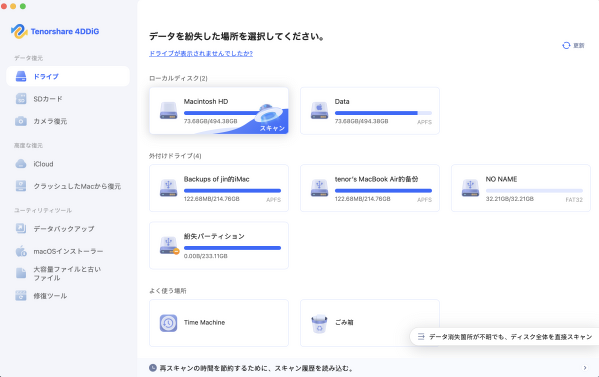
1.「Tenorshare 4DDiG Mac」を起動し、データが消えてしまった、または認識が不安定なタイムマシンの外付けドライブ(あるいはMacの内蔵ディスク)を選択して「スキャン」をクリックします。
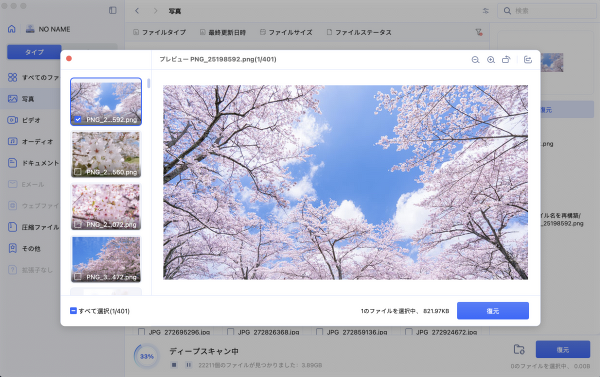
2.高速な「クイックスキャン」と、より深く探る「ディープスキャン」により、消えたファイルがリストアップされます。復元したい写真や書類は、復元前に中身をプレビュー確認できます。
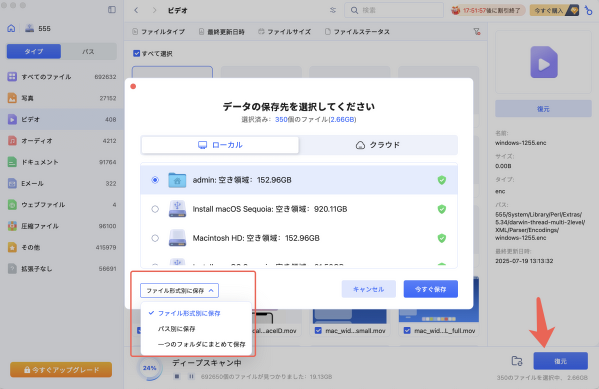
3.復元したいファイルにチェックを入れ、「復元」ボタンを押すだけ。別の安全なドライブ(内蔵ストレージや別のUSBメモリなど)を保存先に指定すれば完了です。
まとめ
Macのタイムマシンバックアップから復元できないときは、焦らずにまず「接続の確認」や「First Aidでのディスク修復」を試してみましょう。
もし、バックアップディスクが完全に壊れてしまったり、エラーでどうしても復元が進行しない場合は、時間を無駄にせず「Tenorshare 4DDiG Mac」に頼るのが最も確実で安全な近道です。
大切な写真や重要な仕事の書類を失ってしまう前に、まずは無料スキャンしてみてはいかがでしょうか。
Tenorshare 4DDiG Macを無料ダウンロード:https://x.gd/CsJ5t
【Tenorshare 4DDiGについて】
Tenorshare 4DDiGはデータ復旧の専門家です。WindowsとMacに対応しており、様々な状況で失われたデータを復元することができます。AI技術を使用して、失われた動画や破損した動画を復元可能です。
公式HP:https://4ddig.tenorshare.com/jp/mac-data-recovery.html
YouTube: https://www.youtube.com/@-Tenorshare4DDiGJapan
X:https://x.com/4DDiG_Japan
NOTE:https://note.com/tenorshare_4ddig
HATENA:https://pc-tips.hatenablog.com/
Ameba:https://ameblo.jp/ithiyori/