
★Macの容量解放アプリBuhoCleaner:https://www.drbuho.com/jp/buhocleaner
6月9日(日本時間)、AppleのWWDC 2026で次期Mac向けOS「macOS 27 Golden Gate」を発表し、開発者向けベータ版の提供を開始しました。今回のmacOS 27では、Apple IntelligenceやSiri AIを中心に、Safari、写真、文章作成、画像編集など、日常的に利用するアプリや機能の中でAIをより自然に活用できる環境へと進化していくことが期待されています。Macの使い方にも大きな変化が生まれる可能性があります。
一方で、macOSの大型アップデートでは、新機能だけでなく、対応機種、空き容量、アプリ互換性、バックアップ、外付け起動ディスクの利用、セキュリティ設定など、事前に確認しておきたいポイントも多くあります。特にベータ版は正式版と比べて不具合が発生する可能性があるため、アップデート前にMacの状態を整理しておくことが重要です。
そこでここでは、macOS 27 Golden Gate Betaにアップデートする方法を中心に、アップデート前の準備、別パーティション/APFSボリュームにインストールする方法、アップデート後に起こりやすい不具合、そしてMacの空き容量を確保する方法を紹介します。
macOS 27 Golden Gate Betaへアップデートする前に確認したいポイント
macOS 27 Golden Gate Betaへアップデートする前に、まずは次の項目を確認しておきましょう。
1. 対応機種を確認する
macOS 27 Golden Gate Betaをインストールする前に、利用中のMacが対応機種かチェックしてください。
* MacBook Neo(2026)
* Apple silicon搭載のMacBook Air(2020以降)
* MacBook Pro(2020以降)
* iMac(2021以降)
* Mac mini(2020以降)
* Mac Studio(2022以降)
* Mac Pro with Apple silicon(2023)
macOS 27 Golden Gate Betaでは、Apple IntelligenceやSiri AIなどの新機能は、機種、チップ、言語、地域などによって利用条件が異なる場合があります。AI機能が気になってアップグレードを検討している場合、Apple IntelligenceやSiri AIの利用条件もあわせて確認しておきましょう。
2. バックアップがあるかチェックする
Macを最新バージョンにアップデートする途中に、特にベータ版の場合、不具合が発生することもあります。万が一に備えて、MacをmacOS 27 Golden Gate Betaにアップデートする前に、ぜひバックアップがあるかチェックしてください。
3. 十分な空き容量があるかチェックする
macOS 27 Golden Gate Betaのインストーラだけ20GB前後で、本体の容量に加えて、ダウンロード、展開、一時ファイル作成、インストール処理のために、より多くの空き容量が必要です。空き容量が不足しているMacでは、アップデートの失敗、インストール中の停止、アップデート後の動作低下などにつながる可能性があります。そのため、Macのバージョンアップデート前に、まずは、MacメンテナンスソフトBuhoCleanerを利用して、不要ファイルや大容量ファイル、使っていないアプリなどを視覚的に確認しながら、効率よく整理しましょう。
BuhoCleanerでできること
・システムジャンクやキャッシュの検出・削除
・使っていないアプリと関連ファイルのアンインストール
・大容量ファイルの確認と整理
・重複ファイルの検出と削除
・ログイン項目、バックグラウンド項目の管理
・RAM解放
・ストレージ使用状況の確認
特に、ストレージ容量が少ないMac、長期間メンテナンスしていないMac、古いアプリや不要なキャッシュが残っているMacでは、アップデート前に一度整理しておくことで、よりスムーズにアップデート作業を進めやすくなります。
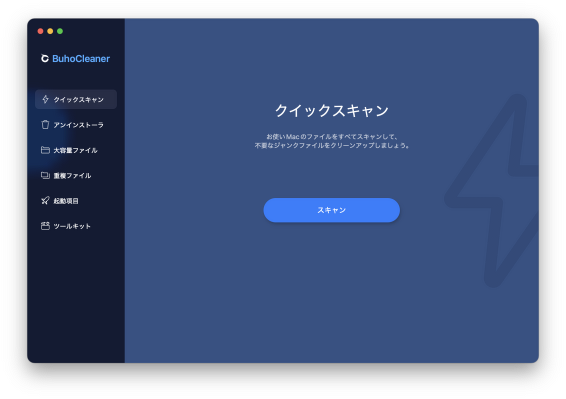
BuhoCleanerダウンロードページ:https://www.drbuho.com/jp/buhocleaner/download
4. 外付け起動ディスクを使っている場合は要注意
Appleのリリースノートによると、外付けSSDにmacOSをインストールして利用している場合、ベータ版のアップデートやセキュリティ更新、起動ディスクの切り替えで問題が発生する可能性があります。そのため、外付け起動ディスクにmacOS 27 Golden Gate Betaをインストールして利用する時に、ぜひ注意してください。
MacをmacOS 27 Golden Gate Betaにアップデートする方法
MacをmacOS 27 Golden Gate Betaにアップデートするには、以下の手順で操作します。
ステップ1:Mac画面左上のAppleロゴをクリックします。
ステップ2:「システム設定」を開き、「一般」>「ソフトウェアアップデート」の順にクリックします。
ステップ3:「ベータアップデート」をオンにします。macOS 27 Golden Gate Betaが表示されたら、「今すぐアップグレード」をクリックします。
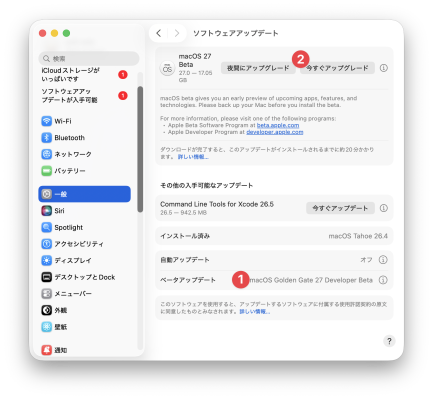
ステップ4:利用規約を確認し、画面の案内に従ってダウンロードとインストールを進めます。
ステップ5:「ようこそ」画面が表示されたら、macOS 27 Golden Gate Betaへのアップデートは完了です。

*ベータアップデートが表示されない場合は、Apple ID、ベータプログラムへの登録状況、インターネット接続、対応機種などを確認してください。
macOS 27 Golden Gate Betaアップデート後に起こりやすい不具合
macOS 27 Golden Gate Betaへアップデートした後、次のような不具合が発生する可能性があります。
・一部のアプリが起動しない、またはクラッシュする
・外付けHDDや外付けSSDが認識されない
・Bluetooth機器が正常に接続できない
・Macの動作が重くなる
・システムデータが増える
・空き容量が急に少なくなる
・アップデート後にアプリの互換性問題が発生する
これらの不具合は、アプリが新しいmacOSにまだ対応していないことや、ベータ版特有の互換性問題によって発生する場合があります。まずはMacを再起動し、アプリを最新版にアップデートしてください。改善しない場合は、正式版や今後のアップデートを待つ、またはバックアップから元の環境に戻すことも検討しましょう。
macOS 27 Golden Gate Betaを快適に使う
macOS 27 Golden Gate Betaでは、Apple Intelligence、Siri AI、写真編集、文章作成支援など、AIを活用した機能が進化されています。これらの機能を快適に利用するには、十分なストレージ容量と安定したシステム環境が欠かせません。
そのため、macOS 27 Golden Gate Betaへのアップデートを検討している方は、事前にBuhoCleanerなどでMacの中身を整理し、空き容量やアプリ環境を見直しておくことをおすすめします。
BuhoCleaner公式サイト:https://www.drbuho.com/jp/buhocleaner