

Netflixをテレビで視聴するには、対応デバイスさえあれば手順はとてもシンプルです。
プランによって使えない接続方法があるため、事前に確認しておく必要があります。
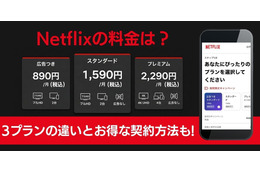
Netflixの3つのプランの違いや選び方については、こちらの記事で詳しく解説しています。
▶Netflix料金はいくら?全3プランの違いとお得な契約方法【2026年最新】
Netflixをテレビで見る主な方法は以下の5種類です。
- スマートテレビ(アプリ内蔵)
- Fire TV Stick(HDMIスティック)
- Google TV Streamer(Google製ストリーミングデバイス)
- Apple TV
- ゲーム機(PS5・PS4・Xbox)
この記事では、デバイスごとの接続手順と注意点、自分に合う方法の選び方、テレビで見れない場合のトラブル対処法をまとめて解説します。

ドコモユーザーなら爆アゲ セレクション×Netflixがおトク!
ドコモの対象料金プランご契約の方なら、ドコモからお申込みいただくだけでNetflixをおトクに楽しめます!
お申込み方法・ご利用方法は>>爆アゲ セレクション×Netflixをご確認ください。
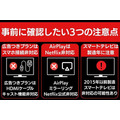
Netflixをテレビで見る前に確認したい3つの注意点
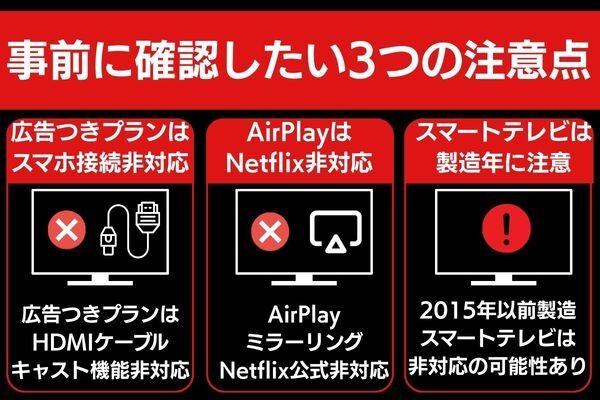
Netflixをテレビで楽しむには、あらかじめプランの制限と対応機器について把握しておく必要があります。
「見れない」「映らない」といったトラブルを防ぐため、接続方法を選ぶ前に、必ず以下の3点を確認してください。
① 広告つきスタンダードプランはスマホからの接続に非対応
Netflixの最安プラン広告つきスタンダード(月額税込890円)では、スマホやパソコンの画面をHDMIケーブルでテレビに映す方法や、キャスト機能を使う方法が利用できません。
スマホをテレビに接続してNetflixを楽しみたい場合は、スタンダード(月額税込1,590円)以上のプランへの変更が必要です。
一方、Fire TV StickやApple TVなどの外部デバイスを使う場合は、広告つきスタンダードプランでもテレビ視聴が可能です。
② iPhoneのAirPlay(ミラーリング)はNetflixに公式非対応
iPhoneユーザーが最もハマりやすい落とし穴です。iPhoneの「AirPlay」や「画面ミラーリング」機能は、Netflixでは公式に非対応となっています。
テレビにiPhoneの画面をそのまま映してもNetflixは再生できません。
iPhoneユーザーがテレビでNetflixを楽しむには、Apple TVまたはGoogle TV Streamerなどの外部デバイスが必要です。
③ 2015年以前製造のスマートテレビは非対応になる場合がある
スマートテレビをお持ちの方でも、2015年以前に製造された機種ではNetflixアプリのサポートが終了している場合があります。
アプリが起動しない、またはアプリ自体が存在しないケースがあります。
その場合でも、Fire TV StickなどのHDMIデバイスをテレビに接続することで視聴が可能になります。
古めのテレビをお持ちの方は上記の方法での視聴をお試しください。
テレビ視聴の方法 | 広告つき | スタンダード | プレミアム |
|---|---|---|---|
スマートテレビ | ◯ | ◯ | ◯ |
Fire TV Stick | ◯ | ◯ | ◯ |
Google TV | ◯ | ◯ | ◯ |
Apple TV | ◯ | ◯ | ◯ |
ゲーム機 | ◯ | ◯ | ◯ |
HDMIケーブル | ✕ | ◯ | ◯ |
スマホから | ✕ | △ | △ |
AirPlay | ✕ | ✕ | ✕ |
※価格は全て税込表記です。※2026年9月時点の情報です。 | |||
Fire TV Stick・Apple TV・ゲーム機などの外部デバイスを使う方法であれば、広告つきスタンダードプランでもテレビ視聴が可能です。
一方、HDMIケーブルでパソコンやスマホを直接つなぐ方法やキャスト機能は、スタンダード以上のプランが必要なのでご注意ください。
Netflixをテレビで見る5つの方法【デバイス別に解説】
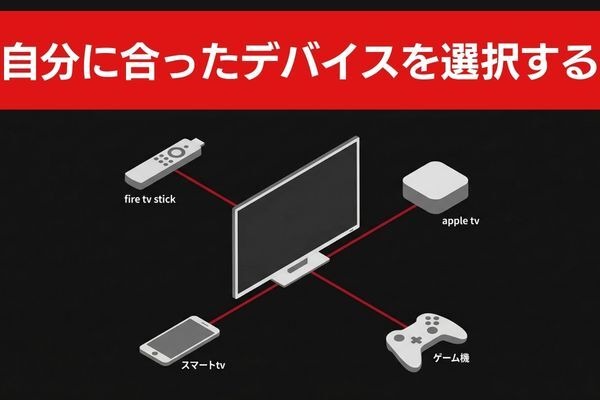
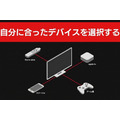
Netflixをテレビで楽しむ方法は大きく5種類あります。
追加費用・操作のしやすさ・4K対応有無がそれぞれ異なるため、まずは下の比較表で自分の状況に合う方法を確認してください。
追加費用なしで始めたい方▶︎スマートテレビ
コスパ重視の初心者の方▶︎Fire TV Stick
方法 | 追加費用(税込表記) | 難易度 | こんな人に |
|---|---|---|---|
① スマートテレビ | 不要 | 低 | 追加費用なしで始めたい |
② Fire TV Stick | 6,980円~ | 低 | コスパ重視・初心者 |
③ Google TV Streamer | 16,000円 | 中 | Androidスマホをよく使う |
④ Apple TV | 19,800円~ | 低 | iPhoneユーザー |
⑤ ゲーム機(PS5等) | 不要(既所持) | 低 | PS5・PS4・Xbox所持済み |
方法① スマートテレビで見る▶︎追加費用ゼロ
スマートテレビとは、インターネット接続機能を内蔵し、アプリをインストールできるテレビのことです。
スマートテレビをお持ちの方は、追加の機器不要でNetflixをテレビでも楽しめます。
Netflix対応の主なスマートテレビメーカー
・Sony(BRAVIA)
・Panasonic(VIERA)
・LG
・東芝(REGZA)
・Samsung
・Sharp(AQUOS)
リモコンに「Netflixボタン」が搭載されている機種も多く、ボタンひとつで起動できます。
①テレビをインターネット(Wi-Fiまたは有線LAN)に接続する
②ホーム画面からNetflixアプリを起動する(見当たらない場合はアプリストアで「Netflix」を検索してインストール)
③Netflixのメールアドレスとパスワードでログインする
④見たい作品を選んで再生する
方法② Fire TV Stickで見る【コスパ最強・おすすめ】
Fire TV Stickは、Amazonが販売するテレビのHDMI端子に挿すだけで使えるメディアストリーミングデバイスです。
Netflixをはじめ、Amazonプライム・ビデオ・U-NEXT・Disney+ (ディズニープラス)など、主要な動画配信サービスをすべて一台で楽しめるのが最大のメリットです。
スマートテレビを持っていない方や、テレビを大画面でフル活用したい方に最もおすすめの方法です。
モデル | 定価 | 最大画質 | こんな方に |
|---|---|---|---|
Fire TV Stick HD | 6,980円 | フルHD(1080p) | まずコスパよく始めたい方 |
Fire TV Stick 4K Select | 7,980円 | 4K Ultra HD | 4K対応テレビをお持ちの方 |
Fire TV Stick 4K Plus | 9,980円 | 4K Ultra HD | Dolby Atmos対応で音質重視の方 |
Fire TV Stick 4K Max | 12,980円 | 4K Ultra HD | Wi-Fi 6E対応で高速回線をフル活用したい方 |
| ※価格は全て税込表記です。 ※定価情報は2026年9月時点のものです。 | |||
「4K Select」と「4K Plus」の差額は2,000円でDolby Atmos(立体音響)対応が加わります。
4Kテレビをお持ちでNetflixを頻繁に楽しむ方は「4K Plus」が特におすすめです。
①テレビのHDMI端子にFire TV Stickを挿し、付属の電源アダプターをコンセントに接続する
②テレビのリモコンで入力を「HDMI」に切り替える
③画面の指示に従ってWi-Fiに接続し、Amazonアカウントでログインする
④ホーム画面からNetflixアプリをインストール▶︎ログインして視聴開始
方法③ Google TV Streamerで見る(Androidスマホ派向け)
Google TV Streamerは、Googleが2024年に発売したストリーミングデバイスです。
これまでの「Chromecast with Google TV」の後継モデルにあたり、現行のGoogle製ストリーミングデバイスはこの1モデルに統一されています。
Fire TV Stickに近い使い勝手で、Androidスマホとの連携が得意です。
定価は16,000円(税込)と他のデバイスより高めですが、処理性能が高くアプリの動作が安定しており、dアニメストア・U-NEXT・ABEMAなど国内VODサービスのアプリへの対応が充実しているのが特徴です。
ただし、広告つきスタンダードプランではキャスト機能が利用できない点に注意が必要です。
①Google TV StreamerをテレビのHDMI端子に接続し、電源を入れる
②スマホに「Google Homeアプリ」をインストールして初期設定を完了する
③ホーム画面からNetflixアプリを起動し、アカウントでログインして視聴開始する
方法④ Apple TVで見る(iPhoneユーザー向け)
Apple TVは、Appleが販売するメディアストリーミングデバイスです。
iPhoneやiPadとの親和性が高く、iPhoneをリモコン代わりに操作することもできます。
前述のようにiPhoneのAirPlayはNetflixに非対応のため、iPhoneでテレビ視聴したい方の最適解がApple TVです。
価格は他のデバイスより高めですが、Apple Music・Apple TV+・Arcade など Appleのサービスをまとめて楽しみたい方にはコストパフォーマンスが高い選択肢です。
①Apple TVをHDMIケーブルでテレビに接続し、電源を入れる
②画面の指示に従ってWi-Fiに接続し、Apple IDでログインして初期設定を完了する
③ホーム画面のApp StoreからNetflixをインストール▶︎ログインして視聴開始
方法⑤ ゲーム機(PS5・PS4・Xbox)で見る
PS5・PS4・Xbox Series X|Sなどのゲーム機はNetflixアプリに対応しており、すでに所持している方は追加費用ゼロでNetflixをテレビの大画面で楽しめます。
なお、Nintendo SwitchはNetflixに対応していないため注意してください。
①ゲーム機をインターネットに接続する
②PlayStation Storeを開き、「Netflix」を検索してアプリをダウンロードする
③Netflixアプリを起動し、アカウントでログインして視聴開始する
ドコモユーザーなら爆アゲ セレクション×Netflixがおトク!
ドコモの対象料金プランご契約の方なら、ドコモからお申込みいただくだけでNetflixをおトクに楽しめます!
お申込み方法・ご利用方法は>>爆アゲ セレクション×Netflixをご確認ください。
「自分に合う方法」が30秒でわかる早見表
どの方法を選べばよいか迷っている方のために、よくある状況ごとの最適解をまとめました。
自分に合う方法がわからず迷っている方は、ぜひ参考にしてください。
状況 | おすすめの方法 |
|---|---|
スマートテレビを持っている | ① スマートテレビ(追加費用なし) |
とにかくコスパよく始めたい | ② Fire TV Stick HD版 |
iPhoneをよく使う | ④ Apple TV(AirPlayの代替として最適) |
PS5・PS4・Xboxを持っている | ⑤ ゲーム機をそのまま活用 |
Androidスマホをよく使う | ③ Google TV Streamer |
4K・高画質で楽しみたい | ② Fire TV Stick 4K Plus or ④ Apple TV 4K |
ドコモユーザーでまだ未加入 | 爆アゲ×Netflixで登録してから②または④ |
テレビでNetflixが見れないときの対処法
接続後にトラブルが起きても、ほとんどのケースは以下の確認で解決できます。
症状ごとに原因と対処法を整理しましたので、まず該当する症状を探してみてください。
症状 | 主な原因 | 対処法 |
|---|---|---|
アプリが起動しない | アプリのバージョンが古い | 最新バージョンに更新する |
映像が止まる・遅い | 通信速度の不足 | Wi-Fi再接続 or 有線LANへ切り替え |
「プランでご利用いただけません」と表示される | 広告つきスタンダードプランの制限 | スタンダード以上にプランを変更する |
「ご利用世帯に紐づけられていません」と表示される | 世帯設定の問題 | テレビのNetflix設定から「ご利用世帯の管理」で再設定 |
画面が真っ暗(音だけ出る) | HDMIの接触不良 | ケーブルの抜き差し・テレビの入力切替を確認 |
「このデバイスはご利用いただけません」と表示される | 2015年以前の旧モデルでサポート終了 | Fire TV Stick等の外部デバイスで代替する |
iPhoneからテレビに映らない | AirPlay・ミラーリングがNetflix非対応 | Apple TV or Google TV Streamerを使用する |
上記を試してもトラブルが解決しない場合は、Netflixのヘルプセンターをあわせてご確認ください。
よくある質問
ここからは、 Netflixをテレビで見る方法に関するよくある質問を解説します。
これから Netflixに登録する方も、すでに Netflixを利用中で、テレビでも視聴したいと考えている方もぜひ参考にしてください。
Q. Netflixをテレビで見るには何が必要ですか?
スマートテレビをお持ちの場合は、追加の機器は不要です。
スマートテレビをお持ちでない場合は、Fire TV Stickなどのストリーミングデバイス(税込6,980円~)をテレビのHDMI端子に接続することで視聴できます。
また、インターネット環境(Wi-Fiまたは有線LAN)も別途必要です。
Q. NetflixはNintendo Switchで見られますか?
Nintendo SwitchはNetflixに対応していません。
ゲーム機でNetflixを視聴する場合は、PS5・PS4・Xbox Series X|Sをご利用ください。
上記の機種はNetflixアプリに対応しており、追加費用なしでテレビで視聴できます。
Q. Netflixをテレビで見るのに必要な通信速度は?
Netflix公式では、テレビでの視聴に以下の通信速度を推奨しています。
・フルHD画質(1080p):5Mbps以上
・4K UHD画質:15Mbps以上
Wi-Fiが不安定な場合は、テレビやストリーミングデバイスを有線LANで接続すると映像の途切れを防げます。
通信速度はNetflixが提供する速度測定サイト「fast.com」で簡単に確認できます。
Q. iPhoneからテレビにNetflixをミラーリングできますか?
iPhoneのAirPlayや画面ミラーリングは、Netflixでは公式に非対応です。
iPhoneでテレビ視聴したい場合は、Apple TV(税込19,800円~)を使うのが方法がおすすめです。
Google TV StreamerもiPhone向けのNetflixキャストに対応しています。
Q. Netflixの広告つきスタンダードプランでもテレビで見られますか?
はい、Fire TV StickやApple TVなどのストリーミングデバイスを使う場合は、広告つきスタンダードプラン(月額税込890円)でもテレビ視聴が可能です。
ただし、スマートフォンをHDMIケーブルで接続する方法やキャスト機能は告つきスタンダードプランでは利用できません。
まとめ
Netflixをテレビで楽しむ方法は5種類あり、それぞれの状況に合った方法を選ぶことが大切です。
・コスパ重視・初心者▶︎Fire TV Stick【一番おすすめ】
・iPhoneユーザー▶︎Apple TV
・PS5・PS4所持者▶︎ゲーム機をそのまま活用
接続前には「広告つきスタンダードプランではスマホからのキャストが使えない」「iPhoneのAirPlayはNetflix非対応」の2点を特に覚えておきましょう。
Netflixで楽しめるおすすめアニメ作品についても、ぜひ参考にしてみてください。
▶関連記事:「ONE PIECE」実写シーズン2の配信はいつ?Netflixで視聴する方法・キャスト情報まとめ
Netflixの解約を検討している方は、支払い方法別の解約手順をまとめた以下の記事もあわせてご確認ください。
▶︎関連記事:Netflix解約方法を手順で解説|解約前に確認したい3つのこと
ドコモユーザーなら爆アゲ セレクション×Netflixがおトク!
ドコモの対象料金プランご契約の方なら、ドコモからお申込みいただくだけでNetflixをおトクに楽しめます!
お申込み方法・ご利用方法は>>爆アゲ セレクション×Netflixをご確認ください。