
DroidKit公式サイト:https://reurl.cc/0kev7l結論:Google Pixelの画面ロック解除に「データを消さない裏ワザ」はある?
【クイックアンサー】
結論から言うと、現在のGoogle Pixelで画面ロックをデータを消さずに解除する裏ワザは基本的にありません。
PIN・パスワード・パターンを忘れた場合、Androidのセキュリティ仕様上、端末へ再びアクセスするには初期化(ファクトリーリセット)が必要です。バックアップがない場合、端末内のデータを復元することはできません。
「データを消さずに解除できる」と紹介されている方法の多くは、古いAndroid向けの情報や誤解を招く内容です。
現在のPixelで重要なのは、解除方法を探すことではなく、自分の状況に合った安全な初期化方法を選び、初期化後のFRPロックに正しく対応することです。本記事では、Pixelのロック解除方法と注意点を詳しく解説します。
Part1:Google公式「デバイスを探す」でPixelを初期化する
最も安全で簡単にGoogle Pixelのロックを解除して初期化する方法は、Google公式の「デバイスを探す(Find My Device)」を利用する方法です。別のスマホやパソコンから遠隔操作できるため、Pixel本体のボタン操作は必要ありません。
【実行前の確認ポイント】
● ロックされたPixelの電源が入っている
● Wi-Fiまたはモバイルデータ通信に接続されている
● 事前に「デバイスを探す」が有効になっている
● Pixelに登録したGoogleアカウントの情報が分かる
【初期化の手順】
Step1. 別のスマホやパソコンでGoogleの「デバイスを探す」ページを開く
Step2. Pixelに登録されているGoogleアカウントでログインする
Step3. 対象のPixelを選択する
Step4. 「デバイスを消去」を選び、画面の案内に従って初期化する
この方法では端末内のデータがすべて削除され、画面ロックも解除されます。ただし、Pixelがオフラインの場合や「デバイスを探す」が無効だった場合は利用できません。その場合は次のリカバリーモードを試してください。
Part2:リカバリーモードで強制初期化する(※FRPロックに注意)
「デバイスを探す」が使えない場合は、Pixel本体のボタン操作でリカバリーモードから強制初期化できます。
??【重要:FRPロックに注意】
リカバリーモードで初期化すると、再起動後にGoogleの「Factory Reset Protection(FRP)」が有効になります。セットアップ時に、以前同期していたGoogleアカウントのメールアドレスとパスワード入力を求められるため、アカウント情報が分からない場合は初期化前に注意してください。
【リカバリーモードでの初期化手順】
Step1. Pixelの電源を完全に切る
Step2. 「音量小ボタン」と「電源ボタン」を同時に長押しし、「Start」が表示されたら離す
Step3. 音量ボタンで「Recovery mode」を選択し、電源ボタンで決定する
Step4. 「No command」画面で電源ボタンを押しながら音量大ボタンを1回押す
Step5. 「Wipe data/factory reset」を選択して初期化を実行する
Step6. 完了後、「Reboot system now」を選択して再起動する
リカバリーモードは公式の方法ですが、英語メニューやボタン操作が分かりにくく、手順を間違えることもあります。操作に不安がある場合は、次に紹介する専用ソフトを使った方法も選択肢になります。
Part3:複雑な操作を避ける裏ワザ「DroidKit」で画面ロックを解除する
リカバリーモードの英語画面や複雑なボタン操作が不安な方にとっての実用的な「裏ワザ」となるのが、Android特化型の問題解決ツールキット「DroidKit」を使用する方法です。
DroidKitの「画面ロック解除」モジュールを使えば、難しい操作を覚える必要はありません。データは消去されてしまいますが、PCでAndroidロックを解除できるか確認しながら、パソコンの画面に表示される視覚的なガイドに従うだけで、安全かつ確実に初期化とロック解除のワークフローを進めることができます。
DroidKit公式サイト:https://reurl.cc/0kev7l
【DroidKitを使った画面ロック解除の手順】
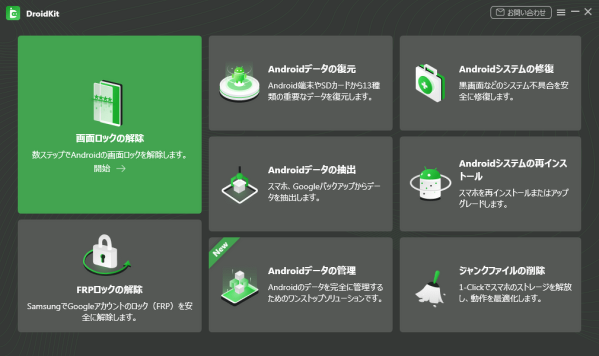
Step1.パソコンにDroidKitをダウンロードして起動し、メニューから「画面ロックの解除」モジュールを選択します。
Step2.USBケーブルでロックされたGoogle Pixelをパソコンに接続します。
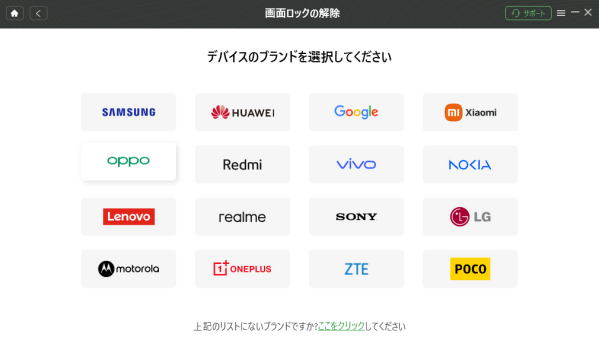
Step3.「開始」ボタンをクリックすると、端末用の構成ファイルが準備されます。
Step4.画面上にイラスト付きの操作ガイドが表示されるので、それに従って端末を操作します。
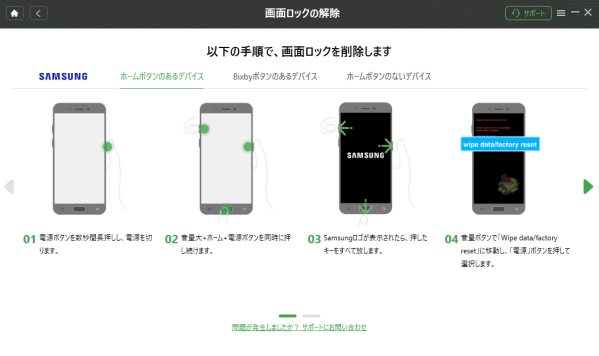
Step5.そのまま待つだけで初期化とロックの解除が完了します。
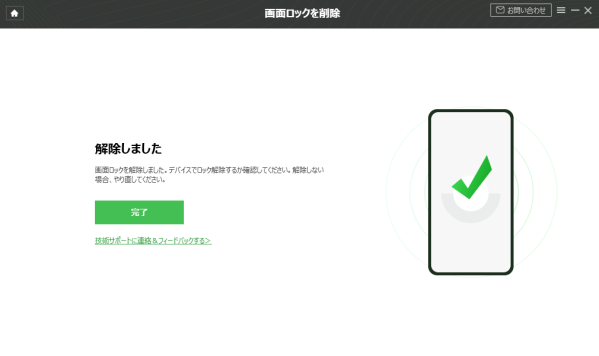
DroidKitは、散在するチュートリアルを探して試行錯誤する手間を省き、明確な次のステップを提供してくれます。複雑なボタン操作に不安がある場合は、まずはDroidKitの公式サイトにアクセスしてご自身のPixelモデルの互換性を確認し、ツールを無料ダウンロードして画面ロック解除をお試しください。
注意:初期化後にGoogleアカウント(FRP)を求められて進めない場合は?
端末の初期化(ファクトリーリセット)に成功しても、再起動後の初期設定画面で「このデバイスはリセットされました。続行するには、以前このデバイスに同期されていたGoogleアカウントでログインしてください」というメッセージが表示され、先に進めなくなることがあります。
これが「FRP(Factory Reset Protection)ロック」です。この画面で止まってしまった場合、まずは公式のGoogleアカウント復元ページ(アカウントサポート)にアクセスし、パスワードの再設定などで正しいアカウント情報を復元できないか試みることが最も推奨される解決策です。
しかし、どうしてもアカウント情報が思い出せず、公式な復元オプションも利用できない場合は、実用的な次のステップとしてDroidKitの「FRPバイパス」モジュールの利用を検討してください。frpロック解除の方法を確認し、明確な所有権がある端末において、行き詰まった状態から回避するためのガイド付きワークフローを提供します。
ただし、FRPバイパスが成功するかどうかは、Pixelのモデル、Android OSのバージョン、セキュリティパッチの日付に依存します。使用前に公式サイトへアクセスし、ご自身の端末が現在のDroidKitで対応しているかどうか、製品の互換性情報を必ず確認した上で次のステップへお進みください。
まとめ:Pixelの画面ロック解除は状況に合った確実な方法を選ぼう
Google Pixelの画面ロックを忘れてしまった場合、「データを消さずに解除できる裏ワザ」は現代のセキュリティでは存在しません。端末を再び使えるようにするには、初期化(ファクトリーリセット)を行うしかないという現実をまずは受け入れる必要があります。
その上で、ご自身の状況に合わせて最適な解除方法を選びましょう。
事前設定が済んでいて最も簡単なのは、公式の「デバイスを探す」を使った方法です。
オフラインなどの場合は、本体のリカバリーモードによる手動リセットが選択肢になります(ただしFRPロックに注意が必要です)。
手動での複雑なボタン操作が不安な場合や、初期化後にGoogleアカウントの確認(FRP)でつまずいてしまった場合は、ガイド付きツールキット「DroidKit」の利用が確実な解決策となります。
DroidKitは、画面ロック解除だけでなく、その後のFRPバイパスまでサポートする専用モジュールを備えており、複雑な手順を避けて安全に次のステップへ進めるように設計されています。ご自身の端末状況や対応条件をチェックし、ストレスなくPixelを復旧させるために、まずはDroidKitの機能を確認してみてください。
DroidKit公式サイト:https://reurl.cc/0kev7l関連記事
Androidの緊急通報でパスワード解除は可能?戻れない原因と正しい対処法を解説
https://reurl.cc/gNo6ez
ロックのパターンが思い出せないときに役立つ対処法5選
https://reurl.cc/qaqvnE
ギャラクシーのロック画面をスワイプで解除する裏ワザ5選
https://reurl.cc/QNoEYq
