
さらに、現在は無料で画像をPPTに変換できるツールも数多く登場しており、費用をかけずに資料を作成したい場合にも便利です。
本記事では、6種類の主要ツールを実際に比較し、それぞれの機能や使いやすさをチェックします。高機能な有料ソフトからオンラインで利用できる画像→PPT変換ツールまで幅広く紹介し、さらにMacで画像をPPTに変換する便利な方法もあわせて解説します。
画像をPPTに変換できるソフトを探している方は、ぜひ参考にしてください。
専門OCRソフトを使って画像を編集可能なPPTに変換
画像をPPTに変換する際、文字認識の精度やレイアウトの再現性を重視するなら、専門的なOCRソフトが便利です。オンラインツールと比べて、複雑なレイアウトや特殊なフォントを含む画像も処理しやすく、大量の資料を扱う場合にも適しています。
1. PDNob PDF編集ソフト
PDNobは、PDF編集だけでなく、高精度なOCRやファイル変換にも対応したPDFソフトです。画像をPDFとして読み込んでOCR処理を行った後、PowerPoint形式に変換することで、画像内の文字やレイアウトを編集可能なPPTとして活用できます。
PDNob全機能を無料試すhttps://bit.ly/4zCv6mj
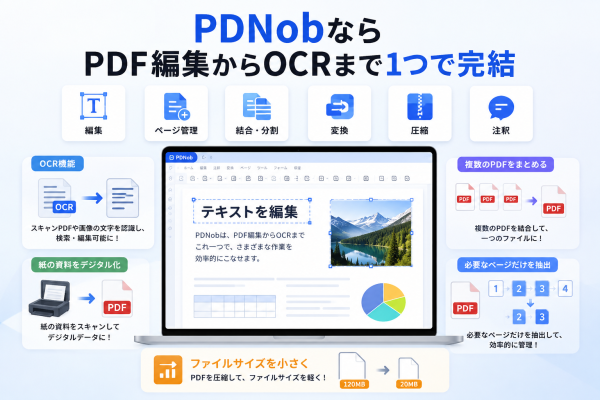
PDNobの主な特徴:
高精度OCR: AI OCRにより画像内の文字を認識し、繁体字中国語にも対応。
レイアウトを維持しやすい: 文字だけでなく、見出しや箇条書き、表、画像などのレイアウトもできるだけ再現。
多機能: PDF編集、OCR、変換、結合、圧縮など、PDF関連の作業を1つのソフトで完結。
画像からPPTへの変換だけでなく、PDFの編集やOCRを日常的に利用する方にも適しています。
メリット
OCRとPDF編集・変換をまとめて利用できる
Mac・Windowsの両方に対応
複数の画像をPPTに変換する作業にも対応
買い切りプランがある
デメリット
毎月、一定量まで無料で利用できます。上限を超える場合はアップグレードが必要
おすすめのユーザー:
画像やスキャン資料を頻繁にPPTへ変換するビジネスユーザーや、OCR・PDF編集などをまとめて効率化したい方におすすめです。
2. Adobe Acrobat Pro
Adobe Acrobat Proも、OCR機能を利用して画像をPDFに変換し、編集可能な状態にしたうえでPowerPoint形式へ変換できます。
メリット
OCRの認識精度と安定性が高い
他のAdobe製品との連携に優れている
高度なPDF編集やセキュリティ機能にも対応
デメリット
サブスクリプション料金がかかる
画像からPPTへの変換だけを目的とする場合は、機能が多すぎると感じることがある
おすすめのユーザー:
すでにAdobe製品を利用している方や、PDF編集だけでなく電子署名・セキュリティなどの高度な機能も必要なビジネスユーザーに向いています。
オンラインAIツールで画像をPPTに変換する方法
ソフトをインストールせず、ブラウザ上ですぐに画像をPPTへ変換したい場合は、オンラインAIツールも便利です。CanvaやAiPPT、PPT.AI、Autopptなど、画像をアップロードするだけでAIが内容を認識し、プレゼン資料を作成できるサービスが登場しています。
これらのツールは、短時間でプレゼン資料のたたき台を作りたい場合や、デザイン性の高いスライドを作成したい場合に適しています。一方で、元画像のレイアウトをそのまま維持したい場合や、細かな編集を行いたい場合は、変換後の調整が必要になることもあります。
Canva
Canvaは豊富なテンプレートやAI機能を備えたデザインツールです。画像内のテキストや背景を分離したり、AIを使ってプレゼン資料を作成したりできるため、デザイン性を重視するユーザーに向いています。
AiPPT
AiPPTは、画像や文書をもとにAIがプレゼン資料を自動生成するサービスです。画像をアップロードするだけでスライドを作成できるため、資料のたたき台を素早く作りたい方に適しています。
PPT.AI
PPT.AIは、画像をアップロードしてAIにPPTを生成させられるオンラインサービスです。テキストの内容をもとにスライドを自動構成できるため、手作業での資料作成を減らしたい方に便利です。
Autoppt
Autopptも画像やPDFなどからAIでプレゼン資料を作成できるオンラインツールです。短時間でスライドを生成できるため、まずAIに資料の構成を作ってもらい、その後自分で編集したい方に向いています。
オンラインツールと専門ソフト、どちらを選ぶ?
オンラインAIツールは、インストール不要で手軽に使えることが大きなメリットです。一方、画像内の文字を正確に認識し、元のレイアウトをできるだけ維持したまま編集可能なPPTに変換したい場合は、OCRに対応した専門ソフトのほうが適しています。
そのため、用途に応じて使い分けるのがおすすめです。
手軽さ・AIによる資料作成を重視 → オンラインAIツール
元のレイアウト・OCR精度・編集性を重視 → 専門OCRソフト
PDF編集やOCR、PPT変換までまとめて行いたい → PDNob
まとめ
画像をPPTへ変換する方法は、オンラインAIツールから専門OCRソフトまで多様化しています。用途に応じてツールを選ぶことで、これまで手作業で行っていた文字入力やレイアウト調整の負担を軽減できます。
手軽にAIでプレゼン資料を作成したい方にはCanvaやAiPPTなどのオンラインツール、OCR精度や編集性、レイアウトの再現性を重視する方には、PDF編集とOCR、ファイル変換に対応したPDNobが適しています。
画像やスキャン資料をPPTとして再利用する機会が多い方は、用途に合ったツールを活用して、資料作成の効率化につなげてみてはいかがでしょうか。
PDNobについて
PDNobは、PDFの編集、変換、OCR、注釈、ページ管理などに対応したPDF編集ソフトです。
AI OCRを利用した文字認識に加え、AI翻訳やAI要約などの機能も搭載し、PDFに関するさまざまな作業を一つのソフトで効率化できます。
製品名: PDNob
対応OS: Windows / Mac
主な機能: PDF編集、OCR、PDF変換、注釈、AI翻訳、AI要約など
公式サイト:https://bit.ly/4zCv6mj
公式ブログ:https://note.com/pdnob_japan
