
「Google翻訳でPDFを翻訳したいのに、ファイルを読み込めない…」
「PDFをそのまま翻訳したいけど、うまくいかない…」
このような悩みはありませんか?
Google翻訳は便利な無料翻訳ツールですが、PDFの種類やファイル形式によって翻訳できない場合があります。
本記事では、Google翻訳でPDFが翻訳できない原因と対処法を解説し、PDFを丸ごと翻訳できるおすすめの代替ツールも紹介します。
Google翻訳でPDFが翻訳できない原因
Google翻訳でPDFを翻訳できない場合、主に以下のような原因があります。
PDFにロックがかかっている
パスワード付きPDFや編集制限が設定されたファイルは、Google翻訳が内容を読み取れないため、翻訳できないことがあります。
PDFの容量が大きい
ファイルサイズが大きすぎるPDFは、アップロードエラーが発生する場合があります。特に画像が多い資料やスキャンPDFでは注意が必要です。
文字情報が含まれていない
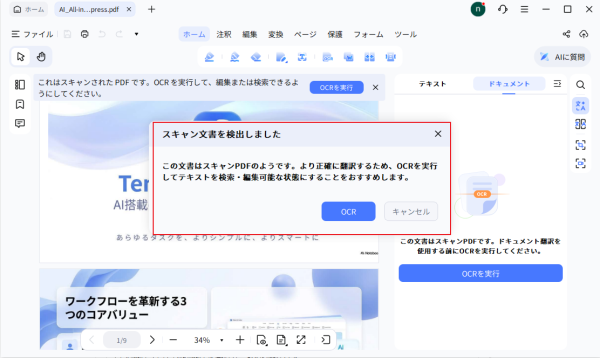
スキャンしたPDFは画像として保存されていることがあり、Google翻訳で文字を認識できない場合があります。OCR対応のツールで文字を抽出してから翻訳すると解決できます。
一時的なサービスエラー
Google翻訳側の不具合やメンテナンスが原因で、PDF翻訳が利用できないケースもあります。時間を置いて再試行するか、他の翻訳方法を試してみましょう。
Google翻訳でPDFが翻訳できない時の対処法
Google翻訳でPDFを翻訳できない場合でも、いくつかの解決方法があります。ここでは、PDFの状態や目的に合わせた具体的な対処法を紹介します。
1. PDFからテキストを抽出して翻訳する
PDF内の文章をコピーできる場合は、テキストを抽出してGoogle翻訳に貼り付ける方法があります。
まず、PDF編集ソフトなどを使って文章をコピーし、Google翻訳の入力欄に貼り付けます。翻訳後の文章は、必要に応じて保存できます。
この方法は手軽で確実に翻訳できますが、PDFのレイアウトや画像、表などの情報は保持されないため、資料の見た目を維持したい場合には不向きです。
2. PDF専用ソフトでOCR・翻訳する(PDNobを利用)
PDFを1ページずつコピーして翻訳するのは手間がかかります。特に、海外の論文やビジネス資料、マニュアルなどページ数の多いPDFでは、レイアウトを維持したまま効率よく翻訳できるツールが必要です。
そこでおすすめなのが、PDF編集・OCR・翻訳機能を備えた「Tenorshare PDNob」です。
PDNobは、PDFの読み込みから文字認識、翻訳までを一つのソフトで完結できるPDFソフトです。最新版ではPDF翻訳機能が強化され、PDF全文翻訳と対照翻訳に対応しました。
Tenorshare PDNobの主な特徴
- PDFを丸ごと翻訳できる
「全文翻訳」機能を使えば、PDF全体を指定した言語へ一括翻訳できます。長文の資料や大量のページを含むPDFでも、効率よく内容を確認できます。
- 原文と翻訳文を比較できる
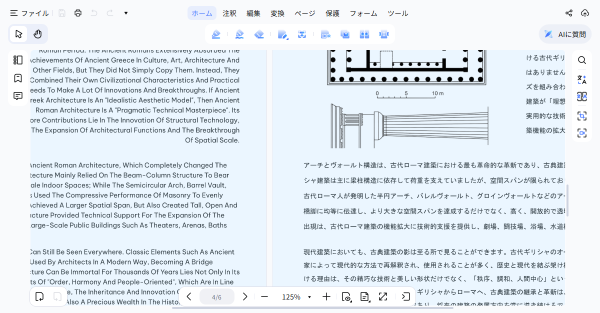
「対照翻訳」では、元の文章と翻訳結果を並べて表示できます。専門用語の確認や、正確な内容把握が必要な資料にも便利です。
- スキャンPDFや画像PDFにも対応
AI OCR機能により、文字データを持たないスキャンPDFや画像PDFでも文字を認識し、翻訳可能な状態に変換できます。
- PDF編集から翻訳まで一つで対応
PDFの編集、変換、OCR、翻訳など、PDF関連の作業をまとめて行えるため、複数のツールを使い分ける必要がありません。
PDNobを無料ダウンロードhttps://bit.ly/4pZOHZk
Tenorshare PDNobでPDFを翻訳する手順
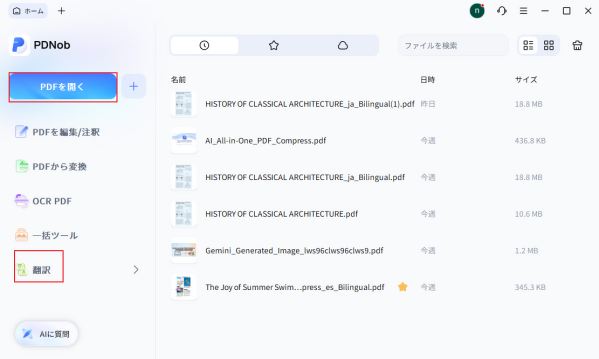
ステップ1.PDNobを起動し、「PDFを開く」または「翻訳」から翻訳したいPDFファイルを読み込みます。
ステップ2.スキャンPDFや画像PDFの場合は、「OCR」機能を実行して文字を認識します。
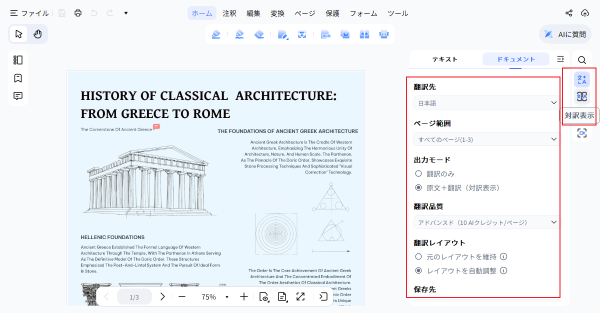
ステップ3.「翻訳」機能を選択し、翻訳したい言語を設定します。
「全文翻訳」または「対照翻訳」を選択して、PDFを翻訳します。
ステップ4.翻訳結果を確認し、必要に応じて保存します。
3. Chrome拡張機能でPDFを翻訳する
Google Chromeの翻訳機能を利用して、ブラウザ上でPDFを翻訳する方法もあります。
PDFをChromeで開き、翻訳機能を有効にすると、ページ内容を自動的に翻訳できます。
手軽に利用できる点が魅力ですが、PDFの構成や文字認識の状態によっては、翻訳精度が低下したり、レイアウトが崩れたりすることがあります。
4. PDF翻訳に対応した代替ツールを利用する
Google翻訳でPDFを翻訳できない場合は、PDF翻訳に対応した別のツールを利用する方法もあります。
特に、PDFのレイアウトを維持したまま翻訳したい場合は、一般的な翻訳サービスではなく、PDF処理に特化したツールを選ぶことが重要です。
代表的なPDF翻訳ツールには、以下のようなものがあります。
DeepL
DeepLは、高精度な翻訳で知られている翻訳サービスです。自然な文章表現に強みがあり、専門的な文章の翻訳にも利用されています。
PDFファイルの直接翻訳は有料プランで利用できますが、無料版ではテキストを抽出して翻訳する方法が利用できます。
DocTranslator
DocTranslatorは、PDFをアップロードするだけで翻訳できるオンラインサービスです。
翻訳後も元のPDFレイアウトを比較的維持できるため、資料の見た目を保ったまま翻訳したい場合に便利です。ただし、無料利用には制限があります。
まとめ
Google翻訳でPDFが翻訳できない原因は、ファイルの形式やセキュリティ設定、文字認識の問題など、さまざまな要素が関係しています。
PDFをスムーズに翻訳するには、Google翻訳だけに頼るのではなく、PDFの状態や用途に合わせて適切な方法を選ぶことが大切です。
特に、スキャンPDFや画像PDFを翻訳したい場合は、OCR機能を搭載したPDF専用ツールを利用すると便利です。Tenorshare PDNobなら、AI OCRによる文字認識に加え、PDF全文翻訳や原文と翻訳文を確認できる対照翻訳にも対応しています。
PDFの種類や翻訳目的に合ったツールを活用することで、レイアウトを維持しながら、より効率的で正確なPDF翻訳を実現できます。
製品情報・公式リンク
製品名:PDNob
公式サイト:https://bit.ly/4pZOHZk
公式ブログ:https://note.com/pdnob_japan
