
・「ファイルサイズが大きすぎます」と表示された
・クラウドへアップロードできない
・スマホで開くのに時間がかかる
・保存容量を圧迫してしまう
このような経験はありませんか?
PDFは文章だけでなく画像やフォントなど多くの情報を含んでいるため、作成方法によっては数十MB~数百MBになることも珍しくありません。
しかし、適切な方法で圧縮すれば、画質を大きく損なうことなくPDFサイズを小さくすることができます。
この記事では、
・PDFサイズが大きくなる原因
・無料で圧縮する方法
・Windows・Macで使える方法
・オフラインで安全に圧縮する方法
・圧縮しても画質を保つコツ
まで詳しく紹介します。
PDFサイズが大きくなる原因
PDFが重くなる理由を知っておくと、最適な圧縮方法を選びやすくなります。
高解像度の画像が含まれている
もっとも多い原因です。
スキャンしたPDFや写真入り資料では、300dpi以上の画像がそのまま保存されていることがあります。
画像だけで数十MBになるケースも珍しくありません。
スキャンPDFである
紙をスキャンしたPDFは、実際には「画像」の集合です。
そのため通常のテキストPDFより何倍も容量が大きくなります。
フォント情報が埋め込まれている
異なる環境でも正しく表示するため、多くのPDFにはフォントデータが埋め込まれています。
特に日本語フォントは容量が大きくなる傾向があります。
不要なオブジェクトやメタデータ
編集履歴やコメント、非表示オブジェクトなども容量を増やす原因になります。
PDFサイズを小さくする4つの方法
方法1:オンラインサービスを利用する
最も手軽なのがオンライン圧縮です。
代表的なサービス
Smallpdf
iLovePDF
Adobe Acrobat Online
PDNob Online
メリット:
ソフトをインストールする必要がなく、無料で手軽に利用できるため、PC・スマホを問わずすぐにPDFを圧縮できます。
デメリット:
一方で、ファイルサイズや利用回数に制限があるサービスも多く、機密情報を含むPDFのアップロードには注意が必要です。また、複数ファイルの一括処理に対応していない場合もあります。
方法2:Adobe Acrobatを利用する
Adobe Acrobat ProにはPDF最適化機能があります。
手順
1.Adobe Acrobatで圧縮したいPDFファイルを開きます。
2.画面左上の「ファイル」をクリックし、「その他の形式で保存」を選択します。
3.「サイズを縮小したPDF」をクリックします。
4.保存先を指定し、「保存」をクリックすると、圧縮されたPDFが作成されます。
さらに、「PDFを最適化」機能を利用すれば、画像の画質や解像度、フォント、不要なオブジェクト、透明効果などを細かく調整できるため、ファイルサイズと画質のバランスを目的に合わせて最適化できます。
方法3:Macのプレビューで圧縮する
Macを使用している場合は、標準搭載されている「プレビュー」アプリを使って、追加ソフトをインストールすることなくPDFを圧縮できます。
手順
1.「プレビュー」で圧縮したいPDFファイルを開きます。
2.メニューバーの「ファイル」>「書き出す」をクリックします。
3.「Quartzフィルタ」の項目から「ファイルサイズを減らす」を選択します。
4.保存先を指定し、「保存」をクリックすると、圧縮されたPDFが作成されます。
メリット
追加ソフトをインストールする必要がなく、Mac標準機能だけで無料でPDFを圧縮できるため、手軽に利用できるのが大きな魅力です。
デメリット
一方で、「ファイルサイズを減らす」は圧縮率を細かく調整できないため、画像の画質が大きく低下する場合があります。また、用途に応じた詳細な圧縮設定や最適化には対応していません。
方法4:専用PDFソフトを利用する【おすすめ】
仕事や学習でPDFを頻繁に扱う場合は、オンラインサービスよりも専用のPDFソフトを利用する方が効率的です。
例えばPDNobなら、PDFの圧縮はもちろん、編集、OCR、PDF変換、AI翻訳、結合、分割、注釈など、日常的なPDF作業に必要な機能を1つのソフトで利用できます。
また、オンラインサービスのようにファイルをクラウドへアップロードする必要がないため、契約書や社内資料など機密性の高い文書も安心して処理できる点が特徴です。
PDNobを無料ダウンロード:???? https://bit.ly/4wPucAQ
PDNobでPDFサイズを小さくする方法
PDNobでは、数クリックの操作でPDFを簡単に圧縮できます。
STEP1 PDFファイルを追加する
圧縮したいPDFを選択して読み込みます。ドラッグ&ドロップにも対応しているため、複数のファイルも手軽に追加できます。
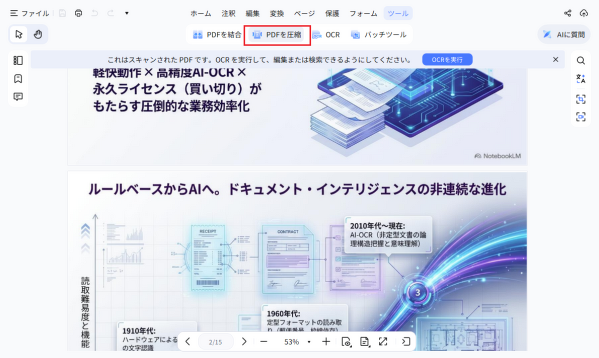
STEP2 「PDF圧縮」機能を開く
PDNobを起動し、ツールバーから「PDF圧縮」を選択します。
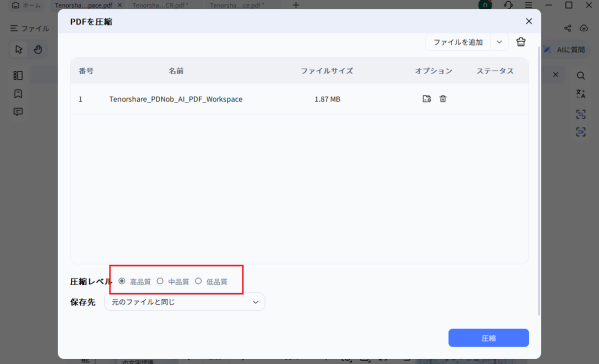
STEP3 圧縮レベルを選択する
用途に応じて、「高品質」「中品質」「低品質」などの圧縮レベルを選択できます。
例えば、メールで送信する場合は「高圧縮」を選ぶことでファイルサイズをできるだけ小さくできます。一方、印刷用の資料であれば「高品質」を選択することで、画質を保ったまま容量を削減できます。
STEP4 保存先を指定して圧縮を開始する
保存先を指定して「圧縮」をクリックすると、ファイルサイズにもよりますが、通常は数秒~数十秒程度で処理が完了します。
PDNobがおすすめの理由
画質を保ちながらPDFを圧縮できる
PDNobは、ファイルサイズを小さくするだけでなく、画質とのバランスを考慮してPDFを圧縮できる点が特徴です。文字や図表が見づらくなりにくいため、資料やプレゼンテーション、報告書なども読みやすい状態を維持しやすくなっています。
複数のPDFをまとめて処理できる
一度に複数のPDFを圧縮できるため、大量の資料を扱う場合でも効率よく作業を進められます。オンラインサービスのように1ファイルずつ処理する手間がなく、業務や学習の時間短縮にもつながります。
オフラインで安全に利用できる
すべての処理をパソコン上で行えるため、契約書や請求書、社内資料など、外部へアップロードしたくないPDFも安心して圧縮できます。セキュリティを重視したい方にも適した方法です。
PDF作業を1本のソフトで完結できる
PDNobはPDF圧縮だけでなく、編集、OCR、Word・Excelへの変換、AI翻訳、AI要約、結合・分割などの機能も搭載しています。圧縮後に別のソフトへ切り替える必要がなく、PDFに関するさまざまな作業を効率よく進められます。
PDNob公式サイトhttps://bit.ly/4wPucAQ
圧縮率の目安
テキスト中心 10~30%削減
写真入り資料 40~70%削減
スキャンPDF 50~90%削減
プレゼン資料 30~60%削減
※内容によって異なります。
PDF圧縮で画質を落とさないコツ
印刷用なら高画質を選ぶ
300dpi程度を維持すると印刷品質が保ちやすくなります。
Web閲覧なら標準圧縮
画面表示だけなら150dpi程度でも十分です。
必要以上に再圧縮しない
何度も圧縮を繰り返すと画質が劣化する場合があります。
OCR後に圧縮する
スキャンPDFはOCRを行ってから圧縮すると、文字検索もしやすくなり作業効率も向上します。
PDFサイズを小さくできないときの対処法
圧縮してもあまりサイズが変わらない場合は、以下を確認してみましょう。
もともと圧縮済みのPDFではないか
埋め込み動画や高品質画像が含まれていないか
不要なページや添付ファイルが残っていないか
PDF作成時の設定が高画質になっていないか
必要に応じて画像の解像度を下げたり、不要なデータを削除したりすることで、さらに容量を削減できる場合があります。
まとめ
PDFサイズを小さくする方法には、オンラインサービス、Adobe Acrobat、Mac標準機能、専用PDFソフトなどさまざまな選択肢があります。利用頻度や目的に応じて最適な方法を選ぶことが大切です。
一時的な利用であればオンラインツールでも十分ですが、仕事や学習でPDFを頻繁に扱う場合は、PDNobのような専用ソフトを活用することで、圧縮だけでなく編集・OCR・変換・AI機能まで一括で利用でき、作業効率を大幅に向上させることができます。
製品情報・公式リンク
製品名:PDNob
公式サイト:https://bit.ly/4wPucAQ
公式ブログ:https://note.com/pdnob_japan
