
このエラーは、Photoshopが画像編集時に利用する「仮想記憶ディスク(Scratch Disk)」の空き容量が不足している場合に発生します。特にMacのストレージ残容量が少ない環境では、Photoshopが正常に動作しなくなることがあります。
本記事では、Photoshopで「仮想記憶ディスクの空き容量不足」という問題について、主な原因と具体的な対処方法を分かりやすく解説します。
Photoshopの「仮想記憶ディスク」とは?
Photoshopの「仮想記憶ディスク(Scratch Disk)」とは、画像編集時にメモリ(RAM)が不足した際、一時的な作業領域として利用される保存領域です。
通常はMacの内蔵SSDが仮想記憶ディスクとして使用されます。
例えば、
* 大容量PSDファイルを編集する
* 数百枚のレイヤーを扱う
* RAW画像を大量に開く
* AI生成画像を編集する
などの作業では、多くの一時ファイルが生成されます。
そのため、Mac本体のストレージ容量が不足すると、「仮想記憶ディスクの空き容量がありません」というエラーが表示されることがあります。
また、空き容量が極端に少ない場合には、Photoshopが起動できないケースもあります。
Macで「仮想ディスクの空き容量がりません」と表示される主な原因
Photoshopだけでなく、Mac側のストレージ状況も大きく影響します。代表的な原因は以下のとおりです。
1. Macの空きストレージ不足
最も多い原因は、Macのディスク容量が足りないことです。
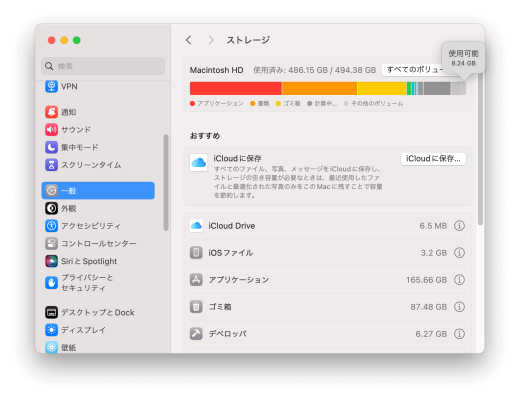
Macの空き容量が10GB以下になると、一時ファイルを保存する領域が不足し、Photoshopが仮想記憶ディスクを利用できなくなります。
特に以下のデータが容量を圧迫しているケースが少なくありません。
-ダウンロードフォルダ
-動画ファイル
-写真ライブラリ
-iPhoneバックアップ
-キャッシュファイル
-アプリケーションのログ
「システム設定」>「一般」「ストレージ」の順でMacのディスクの容量の利用状況を確認することができます。
おすすめ:Macの空き容量を増やす10つの方法(https://www.drbuho.com/jp/how-to/free-up-space-on-mac)
2. Photoshopの一時ファイルが大量に残っている
Photoshopは作業中に多数の一時ファイルを作成します。
通常は終了時に削除されますが、強制終了、クラッシュ、システム異常などが発生すると、一時ファイルがMac内に残ることがあります。
不要な一時ファイルが蓄積すると、仮想記憶ディスクの空き容量不足につながります。
3. 仮想記憶ディスクの保存先がいっぱいになっている
PhotoshopではScratch Diskの保存先を変更できます。
しかし、保存先ディスクの空き容量が不足すると、十分な作業領域を確保できずエラーが発生します。
外付けSSDをScratch Diskとして設定している場合でも、容量不足には注意が必要です。
4. システムキャッシュが肥大化している
macOSではアプリケーションの高速化のため、さまざまなキャッシュファイルを保存しています。
長期間Macを使用していると、システムキャッシュ、ブラウザキャッシュ、アプリキャッシュ、ログファイルなどが数GB~数十GBまで増えることがあります。
これらはPhotoshopとは直接関係ありませんが、Mac全体の空き容量を減少させる原因になります。
Photoshop仮想記憶ディスクの空き容量不足を解消する方法
原因が分かったら、次は具体的な対処を行いましょう。以下では、Macユーザーが実践しやすい方法を順番に紹介します。
方法1:Macのストレージ空き容量を増やす
もっとも基本的で効果的なのが、Mac本体の不要データを整理することです。Appleでは十分な空き容量を維持することを推奨しています。
不要なデータとしては、
- ダウンロード済みファイル
- 重複写真(https://www.drbuho.com/jp/how-to/find-and-delete-duplicate-photos-mac)
- 不要な動画
- 使用していないアプリ
- 古いiPhoneバックアップ
などがあります。
容量不足が改善されれば、PhotoshopのScratch Diskエラーも解消するケースが少なくありません。
方法2:ゴミ箱を空にする
意外と見落とされがちなのがゴミ箱です。
Macではファイルを削除しただけではストレージ容量は増えません。
ゴミ箱を空にすることで初めて容量が解放されます。
操作方法
1. Dockからゴミ箱を開く
2. 「空にする」をクリック
3. Macを再起動する
数GB以上の空き容量が増えるケースもあります。
方法3:ダウンロードフォルダを整理する
「ダウンロード」フォルダには、
- インストーラー
-ZIPファイル
-動画
-画像
などが大量に残っていることがあります。
数年間整理していないMacでは、数十GB以上を占有している場合も珍しくありません。
不要なファイルを削除することで、Photoshopの仮想記憶ディスクに利用できる空き容量を増やせます。
方法4:Photoshopの仮想記憶ディスクを変更する
Photoshopが起動できる場合は、Scratch Diskを変更する方法も有効です。
設定手順
1. Photoshopを開く
2. 環境設定
3. Scratch Disks(仮想記憶ディスク)
4. 空き容量の多いSSDを選択
5. Photoshopを再起動
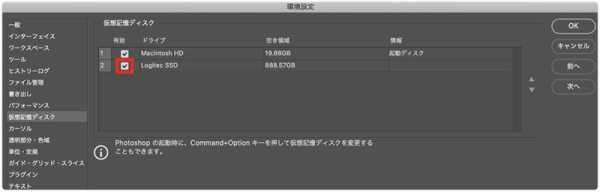
外付けSSDを利用しているクリエイターの場合、この方法で改善することもあります。
方法5:Photoshopの一時ファイルを削除する
Photoshopでは作業中に「Photoshop Temp」などの一時ファイルが生成されます。
通常はアプリ終了時に削除されますが、異常終了やMacの強制再起動などが発生すると残ってしまうことがあります。
不要な一時ファイルを削除することで、仮想記憶ディスクの空き容量不足が改善される場合があります。
一般的な確認方法は以下のとおりです。
1. Finderを開く
2. 「移動」>「フォルダへ移動」をクリック
3. /private/var/tmp や /tmp などを確認する
4. Photoshop関連の不要な一時ファイルを削除する
削除するファイルが不明な場合は、誤ってシステムファイルを削除しないよう注意してください。
方法6:Macのキャッシュや不要ファイルをまとめて整理する
Macを長期間使用していると、以下のような不要データが少しずつ蓄積されます。
-システムキャッシュ
-アプリケーションキャッシュ
-ユーザーログ
-一時ファイル
-ブラウザキャッシュ
-ゴミ箱内のファイル
これらはPhotoshopとは直接関係ありませんが、ストレージ容量を圧迫し、「仮想記憶ディスクの空き容量がありません」というエラーの一因になることがあります。
手動でも整理できますが、保存場所が複数に分かれているため、定期的な管理には時間がかかります。
方法7:Macクリーナーを活用してストレージを効率よく管理する
不要ファイルをまとめて確認・整理したい場合は、Mac向けのクリーニングツールを利用する方法もあります。
例えば、BuhoCleanerはMacのストレージ管理をサポートするユーティリティの一つです。
BuhoCleaner公式サイト:https://www.drbuho.com/jp/buhocleaner
主な機能として、
-ジャンクファイルの検出
-キャッシュファイルの削除
-大容量ファイルの検索
-重複ファイルの整理
-不要なアプリのアンインストール(https://www.drbuho.com/jp/how-to/uninstall-apps-mac)
-起動項目の管理
などを搭載しています。
Photoshop専用の修復ツールではありませんが、Mac全体の不要データを整理して空き容量を確保することで、Scratch Diskの容量不足解消に役立つ場合があります。
特に、
-ストレージが常に不足している
-手動で不要ファイルを探すのが大変
-Macの動作も最近重く感じる
といった場合には、定期的なストレージ管理の選択肢の一つとして活用できます。
BuhoCleanerで不要ファイルを整理する手順
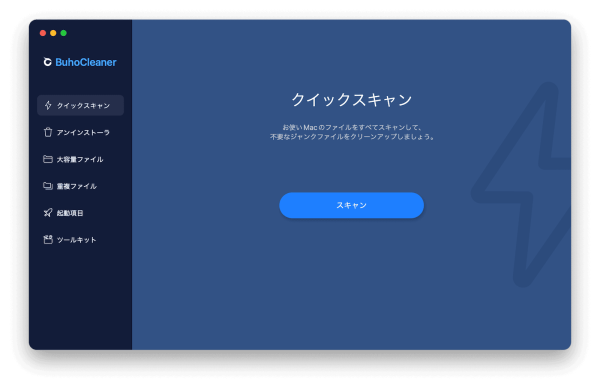
BuhoCleanerでは、数ステップで不要データを確認できます。
ステップ1:ストレージをスキャン
アプリを起動し、「フラッシュクリーン」を実行すると、Mac内の不要ファイルをスキャンできます。
BuhoCleanerのダウンロードはこちら>> https://www.drbuho.com/jp/buhocleaner/download
-スキャン対象には、
-システムキャッシュ
-ユーザーキャッシュ
-ログ
-一時ファイル
-ゴミ箱
などが含まれます。
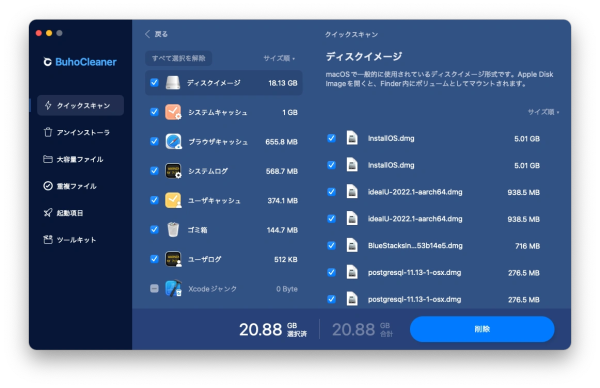
ステップ2:削除対象を確認
スキャン後はカテゴリごとに容量を確認できます。
削除前に内容を確認できるため、必要なデータを誤って削除するリスクを抑えられます。
ステップ3:不要ファイルを削除
不要なデータを削除すると、Macの空き容量を確保できます。
ストレージに余裕ができることで、PhotoshopのScratch Diskエラーが改善するケースがあります。
Photoshopの仮想記憶ディスクを快適に使うためのポイント
エラーを繰り返さないためには、日頃からストレージ管理を行うことも重要です。
おすすめの対策は以下のとおりです。
-Macの空き容量を常に20~30GB以上確保する
-不要な動画やダウンロードファイルを定期的に削除する
-Photoshop終了後は正常に終了する
-キャッシュや一時ファイルを定期的に整理する
-容量の大きいPSDファイルは外付けSSDへ保存する
日常的なメンテナンスによって、PhotoshopだけでなくMac全体のパフォーマンス維持にもつながります。
まとめ
Macで「photoshop 仮想 記憶 ディスク の 空き 容量 不足 mac」というエラーが表示される主な原因は、ストレージ容量の不足やScratch Diskの空き領域不足、一時ファイルやキャッシュの蓄積などです。
まずはMac本体の不要なファイルを整理し、十分な空き容量を確保することが重要です。加えて、Scratch Diskの設定を見直したり、一時ファイルを削除したりすることで改善するケースもあります。
日頃からストレージを適切に管理したい場合は、BuhoCleanerのようなMacクリーナーツールを活用することも一つの方法です。不要ファイルやキャッシュ、大容量ファイルなどをまとめて確認・整理できるため、Macのストレージ管理を効率化し、Photoshopをはじめとする各種アプリをより快適に利用できる環境づくりに役立ちます。
BuhoCleanerのダウンロードはこちら>> https://www.drbuho.com/jp/buhocleaner/download
