
本記事では、Macに溜まったキャッシュの種類や仕組みを整理したうえで、ブラウザキャッシュ・アプリキャッシュ・システムキャッシュそれぞれの削除方法、そして面倒な作業を一括で済ませる実用的な解決策までを紹介します。
2026年6月29日(月)、Macクリーナーアプリ「BuhoCleaner」の新バージョンをリリースしました。本アップデートでは、既知の不具合を修正するとともに、ユーザーインターフェースの改善や動作の安定化を実施。より快適で安心して利用できる環境を実現しました。
キャッシュとは?どんな種類がある?削除しても大丈夫?
キャッシュとは、アプリやブラウザが動作を高速化するために一時的に保存するデータのことです。同じWebページを再度開くとき、画像やスクリプトをゼロからダウンロードする代わりに、Mac上に保存されたキャッシュを読み込むことで表示を速くしています。
Macに存在するキャッシュは、大きく3つに分類できます。
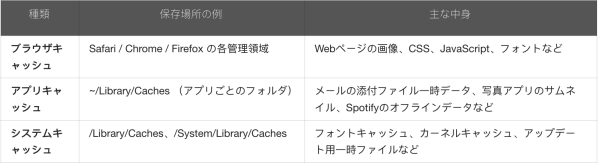
では、キャッシュを削除して本当に大丈夫なのでしょうか。
結論からいえば、基本的に問題ありません。キャッシュはあくまで「あると便利な一時ファイル」であり、削除してもアプリやシステムの設定・個人データに影響は及びません。削除直後は一時的にアプリの起動やWebページの読み込みがわずかに遅く感じられることがありますが、使い続けるうちに必要なキャッシュは自動で再生成されるため、日常利用に支障は出ません。
Macでブラウザキャッシュを削除する方法
ブラウザキャッシュは、閲覧履歴やCookieとあわせて削除するのが一般的です。主要3ブラウザでの手順は以下のとおりです。
Safari の場合
1. メニューバーの「Safari」→「設定」を開く
2. 「プライバシー」タブをクリック
3. 下部にある「Webサイトデータを管理」をクリック
4. 削除したいサイトのデータを選択するか、「すべてを削除」をクリック
Google Chrome の場合
1. メニュー(?)→「設定」を開く
2. 「閲覧履歴データの削除」をクリック
3. 「1 時間以内」、「全期間」などの期間を選択
4. 「キャッシュされた画像とファイル」にチェックを入れて、「データを削除」をクリック
Firefox の場合
1. メニュー(≡)→「設定」を開く
2. 「プライバシーとセキュリティ」を選択
3. ブラウジングデータポップアップメニューで、クリアしたい項目のチェックボックスを選択
4. 「1 時間以内の履歴」、「すべての履歴」などの期間を選択
5. 「消去をクリック」
このように、ブラウザキャッシュの削除はそれぞれのブラウザで個別に操作する必要があり、複数のブラウザを使い分けている場合は手間がかかります。
Macでアプリキャッシュを削除する方法
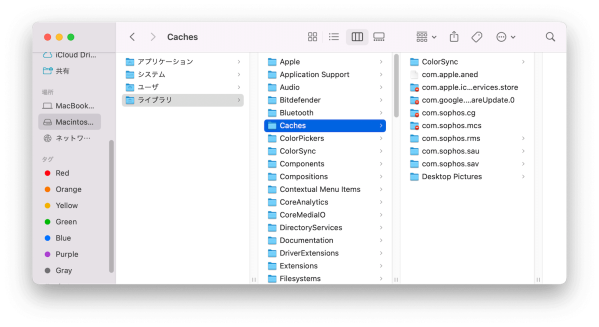
各アプリが保存するキャッシュは、Finderから手動でアクセスして削除できます。
1. Finderを開き、メニューバーの「移動」→「フォルダへ移動」をクリック
2. '~/Library/Caches' と入力して「開く」をクリック
3. 表示されたフォルダ一覧から、削除したいアプリのフォルダを探す(例:'com.apple.Mail'、'com.spotify.client' など)
4. フォルダの中身を確認し、不要なキャッシュを削除する
Macでシステムキャッシュを削除する方法
システムキャッシュは macOS 自体が動作のために生成する一時ファイル群で、主に '/Library/Caches' や '/System/Library/Caches' に保存されています。
システムキャッシュを手動で削除する手順はアプリキャッシュと同様ですが、システム関連のファイルを含むため、誤った削除による影響が大きくなる可能性があります。macOSのバージョンによって構成も異なるため、システムキャッシュの手動削除は上級者向けの作業といえるでしょう。
Macですべてのキャッシュをワンクリックで一括削除する方法
ここまで紹介した手動でのキャッシュ削除は、いずれもそれなりの手間と注意が必要です。とくに以下のような課題があります。
- Safari、Chrome、Firefox をそれぞれ開いて個別に削除する必要がある
- アプリキャッシュはフォルダ名から判別しづらく、見落としや誤削除のリスクがある
- システムキャッシュは手を出しづらく、放置されがち
こうした煩雑さをまとめて解決するのが、Mac専用クリーニングツール「[BuhoCleaner](https://www.drbuho.com/jp/buhocleaner)」です。
BuhoCleanerは、ワンクリックでMac内のあらゆるキャッシュを自動スキャンし、安全に削除できるツールです。対応しているキャッシュは以下のとおりです。
- Safari、Chrome、Firefox のブラウザキャッシュ・履歴・Cookie
- アプリごとのユーザーキャッシュ
- macOS のシステムキャッシュ
- 不要なログファイルや一時ファイル
特筆すべきは、削除してはいけないファイルを自動で判別する仕組みが備わっている点です。手動操作のように「どのファイルが安全か」を自分で見極める必要がなく、スキャン結果から削除してよい項目だけを確認してクリックするだけで完了します。「必要なファイルまで消してしまった」という心配は無用です。
スキャンから削除までの操作はわずか3ステップです。
1. BuhoCleanerを起動し、「スキャン」をクリック
2. 削除可能なキャッシュの一覧が表示されるので、内容を確認
3. Safari、Chrome、Firefox のブラウザキャッシュ、システムキャッシュなどをすべて選択して、「削除」をクリックして完了
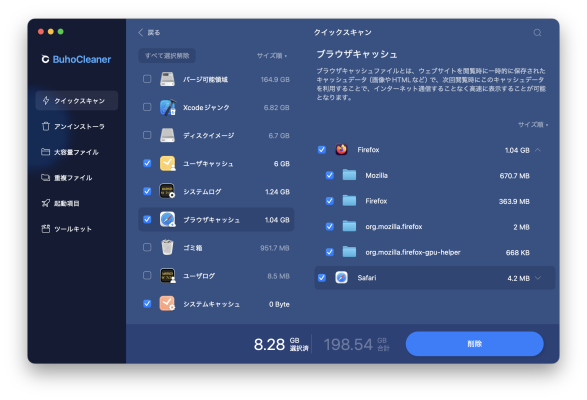
ブラウザをひとつひとつ開いて設定を探す手間も、~/Library/Cachesを手探りで漁る必要もありません。数クリックで数GB単位の空き容量を確保できます。
まとめ
キャッシュはMacを快適に使うための重要な仕組みですが、長期間メンテナンスを怠ると、かえってストレージを圧迫し、パフォーマンスの足かせになります。
手動で削除する方法は無料で実行できる利点がある一方、ブラウザごとの個別操作や、フォルダ名からの判別の難しさ、誤削除のリスクといった課題がつきまといます。一方、BuhoCleanerのような専用ツールを使えば、そうした手間とリスクを大幅に減らし、定期的なキャッシュ掃除を無理なく習慣化できます。
Macの空き容量が気になり始めたら、まずはキャッシュの掃除から始めてみてはいかがでしょうか。