
Adobe Acrobatは、PDFの閲覧・編集・管理に広く利用されている定番ソフトです。しかし、「ダウンロードできない」「インストールが途中で止まる」「PDFが開けない」といったトラブルに悩まされることも少なくありません。
本記事では、Adobe Acrobat(Reader・Pro)が正常にダウンロード・インストールできない原因や、PDFが開けない場合の対処法をわかりやすく解説します。また、「動作が重い」「もっと手軽にPDFを編集したい」という方に向けて、高速な動作とAI・OCR機能を備えたPDFソフト PDNob もあわせて紹介します。Adobeの不具合で困っている方や、より使いやすいPDFソフトを探している方は、ぜひ参考にしてください。
Adobe Acrobatがダウンロード・インストールできない時の対処法8選
Adobe Acrobat(Reader・Pro)がダウンロード・インストールできない原因は、ネットワーク環境やブラウザ設定、セキュリティソフト、Creative Cloudの不具合などさまざまです。ここでは、よくある原因と対処法を8つ紹介します。
(1) インターネット接続を確認する
通信が不安定だと、インストーラーのダウンロードが途中で止まったり、ファイルが破損したりすることがあります。
対処方法
・他のWebサイトが正常に開けるか確認する
・Wi-Fiルーターを再起動する
・有線LANや別のネットワークで試す
・VPNを利用している場合は一時的に無効にする
(2) ブラウザのキャッシュ・Cookieを削除する
ブラウザのキャッシュやCookieが原因で、Adobe公式サイトが正常に動作しない場合があります。
対処方法
・キャッシュとCookieを削除する
・Chromeで失敗する場合はEdgeやFirefoxで試す
・ブラウザを最新版へ更新する
・ダウンロードがブロックされていないか確認する
(3) セキュリティソフト・ファイアウォールを確認する
セキュリティソフトがAdobeのインストーラーを誤検知し、ダウンロードやインストールを妨げるケースがあります。
対処方法
・Adobe関連プログラムを許可リストへ追加する
・セキュリティソフトを一時的に停止して試す
(4) 【会社・学校】ネットワーク制限を確認する
社内ネットワークや学校のWi-Fiでは、Adobeサーバーへのアクセスが制限されていることがあります。
対処方法
・ネットワーク管理者へ問い合わせる
・プロキシ設定や通信制限を確認する
・必要に応じて別のネットワークを利用する
(5) 【Windows】プロキシ設定を見直す
Windowsに古いプロキシ設定が残っていると、Adobeサーバーへ接続できずインストールに失敗することがあります。
対処方法
1.「設定」→「ネットワークとインターネット」を開く
2.「プロキシ」の設定を確認する
3.不要なプロキシを無効化する
4.PCを再起動して再度試す
(6) Creative Cloudを修復・再インストールする
エラーコード「1」「50」「301」「1001」などが表示される場合は、Creative Cloudアプリの破損が原因の可能性があります。
対処方法
・Creative Cloudをアンインストールする
・Adobe Creative Cloud Cleaner Toolで残存データを削除する
・最新版のCreative Cloudを再インストールする
(7) 空き容量・管理者権限を確認する
ストレージ不足やアクセス権限の問題により、インストールが途中で失敗することがあります。
対処方法
・十分な空き容量を確保する
・管理者権限でインストーラーを実行する
・インストール先フォルダの権限を確認する
・必要に応じてhostsファイルを確認する
(8) 他のアプリとの競合を解消する
VPNソフトやクラウド同期アプリなどがAdobeのインストール処理と競合する場合があります。
対処方法
・不要なアプリを終了する
・タスクマネージャーで不要なプロセスを停止する
・パソコンを再起動する
・改善しない場合はクリーンブートを試す
Adobe Acrobatがダウンロード・インストールできない場合は、ネットワーク環境やブラウザ、セキュリティ設定、Creative Cloudの状態などを一つずつ確認することが大切です。それでも改善しない場合は、Adobe以外のPDFソフトを利用するのも一つの方法です。軽快な動作とAI・OCR機能を備えたPDNobなら、PDFの閲覧・編集・変換をスムーズに行えます。
Adobeの代替におすすめ!軽量PDF編集ソフト「PDNob」
Adobe AcrobatはPDF編集機能が充実している一方で、「起動が遅い」「インストールに時間がかかる」「アップデートが多い」「動作が重い」といった声も少なくありません。特に古いPCやスペックが高くない環境では、快適に利用できないケースがあります。
そのような場合は、軽量で操作しやすいPDF編集ソフト「PDNob」を試してみるのもおすすめです。
PDNob公式サイトhttps://tinyurl.com/yncr2sp8
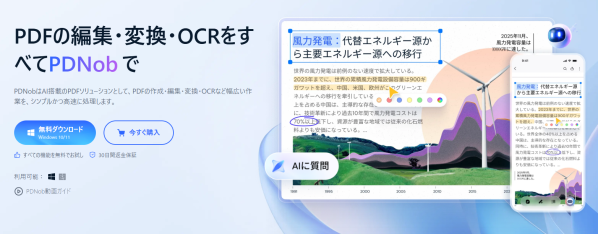
PDNobがおすすめの理由
PDNobは、PDFの閲覧・編集・変換・OCRに対応したオールインワンPDFソフトです。Adobe Acrobatに近い機能を備えながら、軽快な動作とシンプルな操作性が特長です。
主な機能
・PDF内のテキスト・画像を直接編集
・コメント・注釈・ハイライトの追加
・OCRでスキャンPDFや画像PDFを編集可能に変換
・Word・Excel・画像などへのPDF変換
・PDFの結合・分割・圧縮にも対応
・Windows・Mac両対応
Adobe Acrobatとの料金比較
PDNob:月額2,249円/年額5,399円/買い切り8,599円
Adobe Acrobat Pro:月額約1,980円~(年間契約:約23,760円~)
PDNobは買い切りプランも用意されているため、長期的に利用する場合はAdobe Acrobatよりコストを抑えられるのも魅力です。
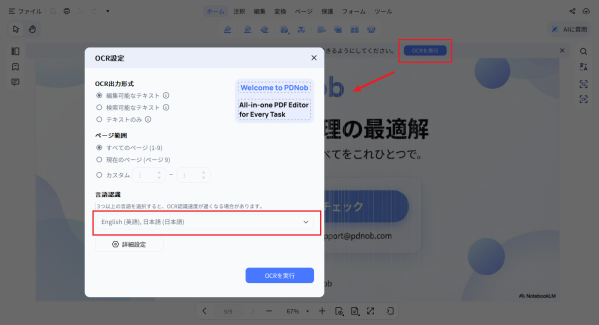
PDF編集もOCRも数クリックで完了
PDNobでは、PDFを開いて「編集」または「OCR」を選択するだけで、テキスト編集や画像PDFの文字認識を簡単に行えます。直感的な画面設計のため、初めてPDF編集ソフトを使う方でも迷わず操作できます。
まとめ
Adobe Acrobatがダウンロード・インストールできない場合は、ネットワーク環境やブラウザ、セキュリティソフト、Creative Cloudなどが原因になっていることが多くあります。まずは本記事で紹介した対処法を順番に試してみましょう。
それでも改善しない場合や、「Adobeは動作が重い」「もっと手軽にPDFを編集したい」と感じている方は、PDNobを試してみるのがおすすめです。軽快な動作に加え、PDF編集・OCR・変換など日常的によく使う機能を1本で利用でき、Adobe Acrobatの代替ソフトとして十分活用できます。
製品情報・公式リンク
製品名:PDNob
公式サイト:https://tinyurl.com/yncr2sp8
公式ブログ:https://note.com/pdnob_japan