
Dr.Buho Inc.は、2020年の設立以来Macアプリ開発に携わってきた知見をもとに、実際に業務効率化に役立つ8つのアプリを厳選し、このガイドを無償で公開しました。
2026年6月22日(月)、Macクリーナーアプリ「BuhoCleaner」の新バージョンをリリースしました。今回のアップデートでは、既知の不具合の修正に加え、ユーザーインターフェースの改善および動作の安定化を実施し、より快適で信頼性の高いユーザー体験を提供します。また、あわせて新しくMacを購入したユーザー向けのガイド「2026年版 新Macにおすすめのアプリ8選」を自社オウンドメディアにて公開しました。
新Macにおすすめのアプリ8選
1. BuhoCleaner
新しいMacにMacクリーナーアプリ「BuhoCleaner」を最初におすすめする理由は、Macの初期設定時に試用目的でインストールした不要なアプリケーションを完全に削除できる点にあります。
BuhoCleanerは、アプリ本体だけでなく、関連ファイル、設定ファイル、ログ、キャッシュなども一括で検出して完全に削除することが可能です。主な機能は以下のとおりです。
- ジャンクファイルの削除
- メモリ解放
- ブラウザおよびシステムキャッシュのクリア
- 不要アプリの完全アンインストール
- 重複ファイルの整理
- ログイン項目の管理
- Spotlightインデックスの再構築
- DNSキャッシュのフラッシュ
- ディスク使用状況の可視化
BuhoCleanerで不要アプリを完全にアンインストールする手順
手順1: BuhoCleanerをMacにインストールして起動します。
BuhoCleanerダウンロード>> https://www.drbuho.com/jp/buhocleaner/download
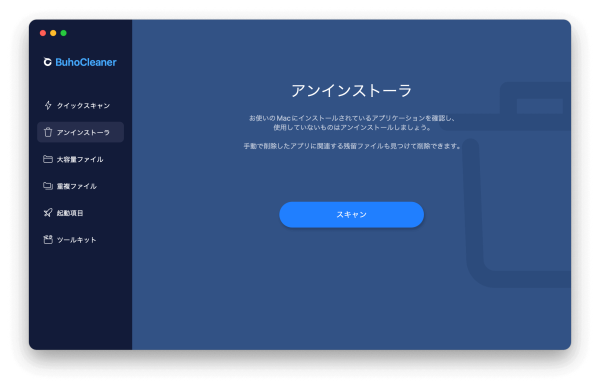
手順2: 「アンインストーラ」機能に入ってスキャンを開始します。スキャンが終わったら、Macにインストールされたアプリが一覧表示されます。
手順3: 不要なアプリおよびアプリデータをすべて選択して、「削除」ボタンをクリックします。
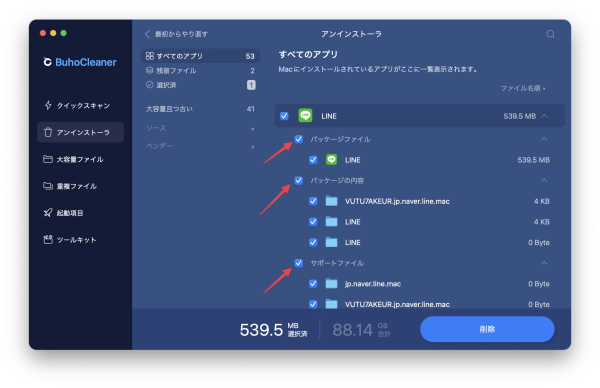
これで、BuhoCleanerでMacから不要なアプリおよびアプリデータを完全に削除しました。
2. Google Chrome
Google Chromeは、Googleが提供するWebブラウザです。MacにはデフォルトでSafariが搭載されていますが、Chromeにしか対応していない拡張機能も数多く存在します。また、ブックマークやパスワードをWindowsやスマートフォンと同期できる点も、複数デバイスを利用するユーザーにとって利便性が高い特徴です。
3. ChatGPT
OpenAIが提供する対話型AIのMacネイティブアプリです。ブラウザ版と比較して起動が速く、日常業務や学習のサポートに利用されています。テキスト生成、翻訳、情報整理など、多様な用途に対応します。
4. 1Password
1Passwordは、複数のIDとパスワードを一元管理するパスワードマネージャーです。多くのWebサービスで異なるログイン情報を使用しているユーザーにとって、パスワード管理の負担を軽減します。すべてのログイン情報を一つのアプリで安全に管理できるため、パスワードを忘れがちなユーザーに適しています。
5. BuhoNTFS
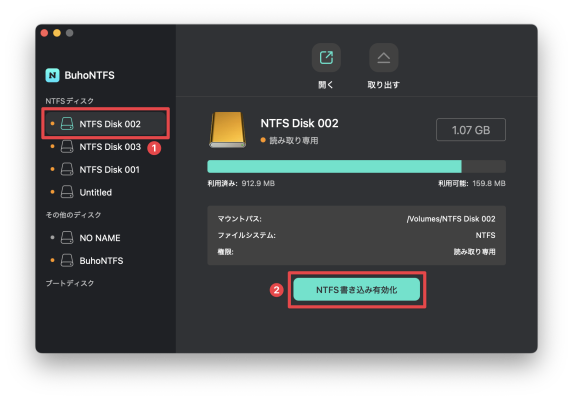
以前Windowsユーザーで、WindowsからMacに移行する大量のファイルがある場合、NTFSツールは欠かせません。macOSの標準機能では、WindowsのNTFSフォーマットドライブに対して読み取りのみが可能で、書き込みは制限されています。特にUSBメモリや外付けハードディスクを利用する場合にこの制限が課題となります。
BuhoNTFSを使用すると、Mac上でWindowsのNTFSドライブ内のファイルをコピー、移動、編集することが可能になります。MacとWindows間で制限なくファイルを転送できるため、特に大量のデータ移行が必要な場面で有用です。
BuhoNTFS公式サイト:https://www.drbuho.com/jp/buhontfs
6. BuhoLaunchpad
Macを長年お使いの方であれば、Launchpadをご存知でしょう。以前のMacには標準でLaunchpadが搭載されており、すべてのアプリのアイコンと名前が一覧表示され、目的のソフトウェアを素早く起動できました。しかし、macOS TahoeへのアップデートによりLaunchpadは廃止されました。Spotlightに慣れず、従来のLaunchpadを使い続けたいと考えるユーザーは少なくありません。
BuhoLaunchpad公式サイト:https://www.drbuho.com/jp/buholaunchpad
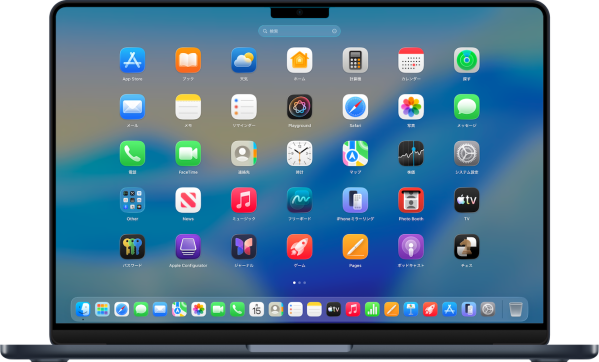
BuhoLaunchpadは、純正Launchpadに近いデザインを採用し、アプリの一覧表示、並べ替え、グループ化に対応します。主な特徴は以下のとおりです。
- macOS 26以前のLaunchpadレイアウトをワンクリックで復元
- 現在のレイアウトのバックアップと復元
- ページめくり、グループ化、アイコンのドラッグ&ドロップによる並べ替え
- 4本指・5本指のピンチジェスチャー、ホットコーナー起動、F4ショートカットキー起動に対応
- 仕事用・プライベート用などシーン別の切り替え機能
- アプリアイコンの行数・列数・サイズの自由設定
- Macのデスクトップ壁紙とは別にLaunchpad専用壁紙を設定可能
- Dockバーの表示・非表示の切り替え
- マルチディスプレイ環境での任意のモニターへのLaunchpad表示
- ゲーム、エンターテインメント、プライベートアプリなどを非表示にするアプリ隠し機能
7. Microsoft Excel / Word / PowerPoint
MacにはPages、Keynote、Numbersなどの標準アプリが搭載されていますが、ビジネス環境ではMicrosoft Office形式のファイルを扱う機会が多くあります。Macで作成したファイルを他者と共有する際、PagesやKeynoteでは互換性の問題が生じることがあるため、オンライン版Microsoft Officeの利用が推奨されています。
8. Parallels Desktop for Mac
Parallels Desktop for Macは、Mac上でWindowsアプリケーションを実行可能にする仮想化ソフトウェアです。業務や学習、ゲームなどでWindows専用アプリケーションが必要な場面で、Macを再起動することなくWindows環境を利用できます。
Macアプリの入手方法
App Storeからの入手
多くのアプリはMacのApp Storeから入手できます。App Storeでアプリ名を検索し、ダウンロードする方法が最も簡便です。App Storeからインストールしたアプリは、Finderの「アプリケーション」フォルダまたはLaunchpadから起動できます。
開発者の公式サイトからのダウンロード
一部のアプリはApp Storeで配信されていないため、開発者の公式サイトから入手します。インストール時にAppleのセキュリティ機能により警告ダイアログが表示された場合は、「システム設定」→「プライバシーとセキュリティ」→「セキュリティ」→「このまま開く」をクリックすることでインストールを完了できます。この警告は、アプリが危険であることを意味するものではなく、Appleのセキュリティ制限による注意喚起です。公式サイトでAppleの認証・承認が明記されている場合は、安心してダウンロードできます。
ウェブサイトからのダウンロード
Vector、フリーソフト100、窓の杜などのソフトウェア紹介サイトからアプリを直接ダウンロードしてインストールすることも可能です。
外部ディスクからのインストール
外部ディスクをMacに接続し、ディスク内のアプリをMacにコピーしてインストールする方法もあります。
Macアプリ導入時の注意点
1. 公式サイトまたはApp Storeからの入手を原則とする
できるだけ公式サイトやApp Storeから入手することを推奨します。ただし、公式サイトやApp Storeで提供されているアプリであっても100%安全とは限らないため、ダウンロード前に「アプリの安全性」「プライバシーポリシー」「利用規約」を確認し、過度な権限を要求するアプリや運営元が不明確なアプリには注意が必要です。
2. 評価とレビューを確認する
インストール前に公式サイト、App Store、信頼できるレビューサイトなどでユーザーの実際の評価やレビューを確認することをおすすめします。評価が極端に低いアプリや、不自然に高い評価が多数付いているアプリには注意が必要です。
3. アプリの料金と返金保証を確認する
インストール前に、無料か有料か、サブスクリプションの有無、返金条件を確認することが重要です。基本機能は無料でも、高度な機能の利用には追加課金が必要なケースがあるため、事前に利用規約を確認し、意図しない課金を防ぐことが推奨されます。
4. アプリの権限を確認する
インストール時にアプリが要求する権限の内容を確認し、必要性を判断した上で許可するかどうかを決定してください。不要な権限を安易に許可すると、プライバシーやセキュリティのリスクにつながる可能性があります。
今回公開した「2026年版 新Macにおすすめのアプリ8選」は、長年のMacユーザーである開発チームが実際に使用しているアプリや、信頼できるMacユーザーから推奨されたアプリを厳選したものです。これらのアプリを活用することで、Macのパフォーマンスを最大限に引き出し、作業効率やクリエイティビティの向上が期待できます。