
NotebookLMで作成したスライドをPDFにエクスポートすると、右下に「NotebookLM」のウォーターマーク(透かし)が入ってしまうことをご存じですか?プレゼン資料や社内文書として使いたいのに、このロゴが邪魔で困っている方も多いはずです。
本記事では、PDNobを使ったNotebookLMウォーターマーク削除の手順を、わかりやすくご紹介します。
なぜNotebookLMのウォーターマークは消しにくいのか?
NotebookLMがエクスポートするスライドPDFは、画像ベースのフラットなPDFとして出力されます。そのため、ウォーターマークは独立したオブジェクトではなく、ページ画像に焼き込まれた状態になっています。
通常のPDF編集ソフトでは選択・削除ができず、正式な方法はNotebookLM Ultraプランへのアップグレードのみ。しかし月額料金を払うだけではもったいないですよね。
そこで活躍するのが、PDNobです。
PDNobを使ったNotebookLMウォーターマーク削除の手順
PDNobとは?
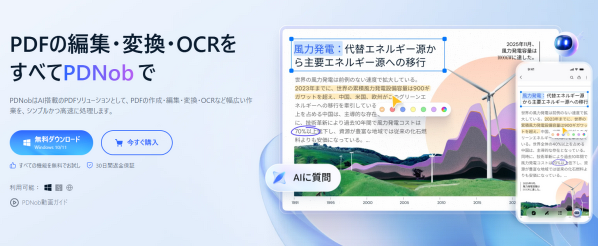
Tenorshare PDNobは、WindowsとMac両対応のデスクトップ型PDF編集ソフトです。OCR機能とPDF編集機能を一つのツールに統合しており、画像ベースのPDFも自在に編集できます。
PDNobの主な特長
OCR精度99% ― 複雑なレイアウトや図形も正確にテキスト化
完全オフライン処理 ― ファイルが外部サーバーに送信されないため、機密文書も安心
フォーマット保持 ― 変換後もレイアウトを崩さずに編集可能
豊富な出力形式 ― ウォーターマーク削除後に Word・Excel・画像など多様な形式に変換
Windows / Mac 両対応 ― どちらの環境でもすぐに使える
ステップバイステップ:PDNobでNotebookLMウォーターマークを削除する方法
ステップ1:PDNobを起動する
PCにインストールしたPDNobを開き、NotebookLMから書き出したスライドPDFを読み込みます。
PDNobを無料でダウンロードする:https://bit.ly/pdnob-free
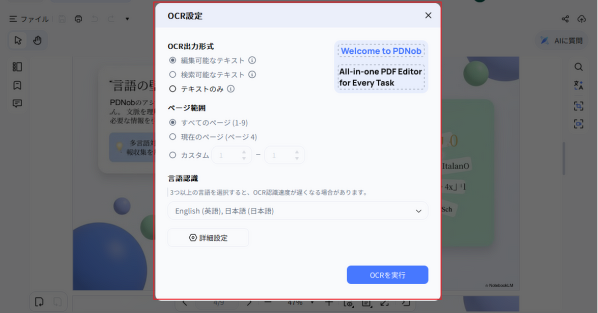
ステップ2:OCRを実行する
メニューから「OCRを実行」をクリックします。PDNobが画像ベースのPDFをスキャンし、テキストや画像を編集可能な状態に変換します。
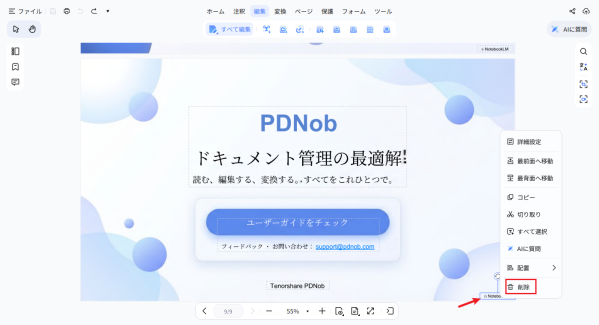
ステップ3:ウォーターマークを選択して削除する
OCR完了後、スライド上に表示されている「NotebookLM」のウォーターマークをクリックして選択し、Deleteキーを押すだけで削除できます。
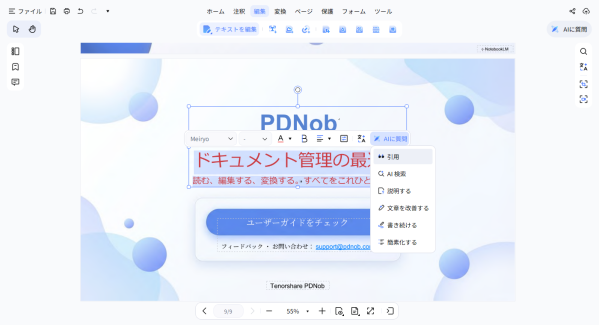
ステップ4:必要に応じて追加編集を行う
ウォーターマークを削除した後も、テキストの修正・画像の差し替え・注釈の追加・ハイライトなど、さまざまな編集が可能です。
ステップ5:保存・エクスポートする
編集が完了したら、PDFとして保存するか、必要に応じてWord・Excel・画像などの形式に変換してエクスポートしましょう。
なぜPDNobが最良の選択肢なのか?
NotebookLMのウォーターマークを削除する方法はいくつかありますが、使いやすさや仕上がりを考えると、専用のPDF編集ソフトを利用する方法がおすすめです。
オンラインツールは手軽ですが、ファイルをアップロードする必要があります。機密性の高い資料を扱う場合は注意が必要です。
また、PowerPointでウォーターマーク部分を切り取る方法は無料で試せる反面、スライドサイズが変わったり、一部コンテンツが欠けたりすることがあります。
PDNobなら、PDFをローカル環境で安全に処理しながら、レイアウトを維持したままウォーターマークを削除できます。
OCR機能によってテキストの編集も可能なため、ウォーターマーク削除後の修正作業までスムーズに行えるのが特徴です。
まとめ
NotebookLMのウォーターマークに悩んでいるなら、PDNob PDF Editorが最もスマートな解決策です。
OCRと編集が一体化したオールインワンツール
99%の精度でフラットPDFも編集可能に
完全オフラインで安全・安心
スライドの元レイアウトをそのまま維持
PDNobを無料でダウンロードする:https://bit.ly/pdnob-free
NotebookLMウォーターマーク削除の悩みを、今すぐPDNobで解決しましょう!