
Fonelora Location Changer公式サイト:https://reurl.cc/1898d9
地方にお住まいで、仕事の都合で平日に十分なプレイ時間が確保できない方にとって、SNSで海外イベントや地域限定ポケモンの話題を見るたびに「自分も参加できたら」と興味を抱くのは自然なことです。しかし、「ポケモンGOの位置情報を変更する方法」について検索しても、古い情報が多く最新状況が把握できなかったり、情報源によって説明が異なり混乱してしまったりする方が多いのではないでしょうか。
「位置偽装とは何かが分からない」「アカウント停止のリスクがどれくらいあるのか知りたい」といった疑問を抱えたまま、見よう見まねで不確実な方法を試すのは非常に危険です。
本記事は、初心者向けに仕組みをしっかり理解していただくための検証済み総合ガイドです。最新のOS環境で実際にテストを実施し、不具合の原因や安全な対策方法を体系的にまとめました。正しい知識と確実な手順を学び、安全にプレイの課題を解決していきましょう。
Part1. ポケモンGOのGPS変更方法を徹底比較:どれが一番安全?
「どの方法が現在も機能するのか分からない」という疑問を解決するために、まずは現在利用可能なGPS変更の手段を比較してみましょう。インターネット上には無料のツールや手動で設定を変更する方法が溢れていますが、それらは成功率が低く、セキュリティリスクが高いのが現状です。
安全な手順を選択するための評価基準は以下の4点です。
● 成功率: 目的の場所に確実にGPSの位置情報を変更できるか。
● 時間コスト: 導入や設定にどれだけの時間がかかるか。
● 技術的スキル: 専門知識(OSの改造など)が必要か。
● セキュリティリスク: マルウェア感染やアカウント停止の危険性はないか。
手法・ソリューションの比較
(1)無料アプリ:成功率が低く、設定に手間がかかることがあります。専門知識は不要ですが、検知されるリスクが非常に高めです。
(2)脱獄・Root化:成功率は中程度ですが、作業に多くの時間と高度な知識が必要です。端末の不具合やセキュリティリスクも伴います。
(3)PC専用ツール(推奨):成功率が高く、操作もシンプルです。専門知識は不要で、安全機能が搭載されているためリスクを抑えられます。
Part2. なぜ位置偽装はバレるのか?Nianticの位置情報検知システムと根本的な仕組み
ポケモンGOの位置偽装で重要なのは、「位置を変更できるか」ではなく、「なぜ検知されるのか」を理解することです。Nianticは単なるGPS座標だけでなく、移動パターン全体をチェックしています。主な検知要因は次の3つです。
●移動履歴の矛盾:東京からニューヨークへ瞬間移動するなど、現実では不可能な移動。
●不自然な移動速度:一定速度で直線移動を続けるなど、人間らしくない行動。
●位置情報の不一致:GPS、高度情報、Wi-Fi測位などのデータに矛盾がある状態。
そのため、単にGPS位置を変更するだけでは不十分です。自然な移動を再現できるツールを利用し、クールダウン時間を守ることが重要になります。
【重要】クールダウン時間(待機時間)の目安表
長距離移動をした際は、現地でポケモンを捕まえたりポケストップを回したりする前に、必ず以下の待機時間を守る必要があります。これを無視すると即座にソフトBANの対象となります。
移動距離と必要なクールダウン時間の目安
1 km 約 1 分
5 km 約 5 分
10 km 約 10 分
50 km 約 20 分
100 km 約 35 分
500 km 約 1 時間
1,000 km約 1 時間 30 分
1,500 km 以上最大 2 時間(安全のため2時間15分程度を推奨)
位置情報システム全体の仕組みとこのクールダウンのルールを理解することこそが、あなたのアカウントを守る最大の防御策となります。
Part3. 安全かつ簡単に仮想位置情報を設定:Fonelora Location Changerの使い方
仕組みをご理解いただいた上で、検証済みの確実なソリューションとして「Fonelora Location Changer」をご紹介します。このツールは、初心者でも迷うことなく安全に現在地をコントロールできる設計となっています。
Fonelora Location Changerは、iPhoneとAndroidの両方に対応した高機能なツールであり、デバイスの脱獄(Jailbreak)やroot化を行うことなく、安全な手順で現在地を変更できます。
Fonelora Location Changer公式サイト:https://reurl.cc/1898d9
Foneloraが推奨される理由と主な機能
● スマートクールダウンタイマー: 上記で解説したクールダウン時間をツール内で視覚的に管理でき、ペナルティリスクを物理的に防ぎます。
● 360度ジョイスティック移動: 徒歩、自転車、車といったリアルな移動速度を再現可能です。単なるテレポートではなく、自然な移動履歴を作成するための強力な機能です。
● GPXルートのインポート/エクスポート: 決まった探索ルートを自動で歩かせるなど、効率的なプレイが可能です。
具体的な設定手順の概要
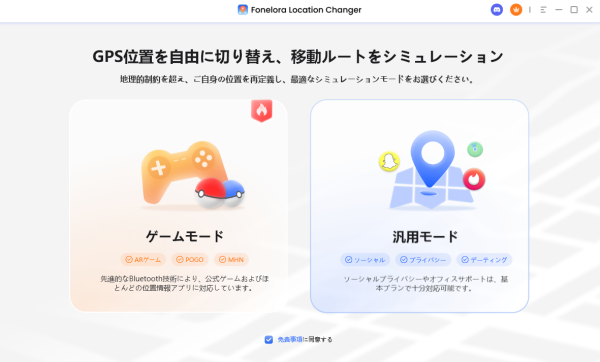
ステップ1. PCまたはMacにFonelora Location Changerをインストールし、起動します。「ゲームモード」を選択します。
Fonelora Location Changer公式サイト:https://reurl.cc/1898d9
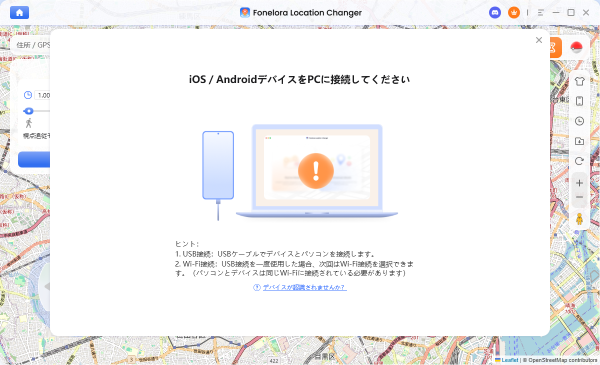
ステップ2. USBケーブルでスマートフォンをPCに接続します(初回以降はWi-Fi接続も可能)。
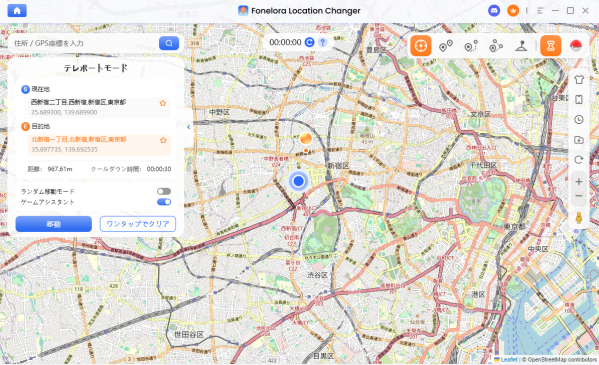
ステップ3. 地図画面上で「テレポート」「マルチスポットモード」「GPSジョイスティックモード」などのモードを選択し、目的地の座標や地名を検索します。
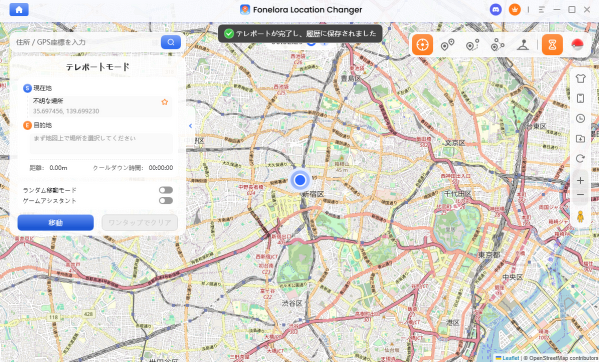
ステップ4. 「移動」ボタンをクリックすることで、デバイス全体のGPSが移動先のものに書き換わります。
Part4. iPhoneとAndroidでの設定の違い:最新OSでの具体的なステップ
「iPhoneとAndroidで設定がどう違うのか分からない」という疑問にお答えします。OSによって必要な事前準備が異なります。ここでは、PCツール(Fonelora等)を使用する前の、スマートフォン側での具体的な必須設定を画像付きで解説します。
iPhone (iOS 16以降) の具体的な設定手順
iPhoneはセキュリティが非常に厳しいため、iOS 16以降では「デベロッパーモード」をオンにする必要があります。
1. iPhoneの 「設定」 アプリを開きます。
2. 「プライバシーとセキュリティ」 をタップし、一番下までスクロールします。
3. 「デベロッパーモード」 をタップし、スイッチをオン(緑色)にします。
4. iPhoneを再起動するよう求められるので、再起動します。
5. 再起動後、画面に「デベロッパーモードをオンにしますか?」というポップアップが表示されたら 「オンにする」 をタップし、パスコードを入力します。
これでPCツールと連携する準備が完了です。
Androidの具体的な設定手順
Androidデバイスでは、システムの「開発者オプション」から「モックロケーション(仮の現在地)」を設定する必要があります。
1. Androidの 「設定」 アプリを開き、「デバイス情報(または端末情報)」 をタップします。
2. 「ビルド番号」 という項目を探し、連続で7回タップします(「開発者向けオプションが有効になりました」と表示されます)。
3. 「設定」の最初の画面に戻り、「システム」 > 「開発者向けオプション」 を開きます。
4. 画面を下へスクロールし、「仮の現在地情報アプリを選択(またはモックロケーションアプリを選択)」 をタップします。
5. 表示されたリストから、連携に使用するアプリ(Foneloraの連携用アプリなど)を選択します。
このように、それぞれのOSで必要なセキュリティ設定を正しく突破することが、初心者にとっての第一関門となります。
Part5. 位置情報エラー12やBANを回避!トラブルシューティングと実践的な対処法
安全にプレイを続けるためには、トラブル時の対処法を知っておくことが欠かせません。「クールダウンやソフトBANの意味が分からない」「位置情報エラーが出た時の対処法を知りたい」という方のために解説します。
知っておくべき重要用語
● ソフトBAN:短時間で長距離を移動した際などに起こる一時的な制限です。ポケモンが必ず逃げたり、ポケストップからアイテムが出なくなったりします。通常は最大2時間で解除されます。
● シャドウBAN: レアなポケモンがマップ上に出現しなくなるペナルティです。不正ツールの継続利用が疑われた場合に発生します。
● 利用規約違反: Nianticのルールに反する行為。位置情報の操作はこれに該当するため、実行は自己責任となり、リスク管理が必須です。
「位置情報を取得できません(12)」が表示された時の対処法
「位置情報を取得できません(12)」という赤い警告が出ると、誰でも心臓が止まる思いをするでしょう。これはGPS信号の不具合、または不正なモックロケーションが検知されたサインです。
重要なのは慌てずに原因を切り分け、一つずつ設定を確認していくことです。以下では、エラー12が発生した際に実際に効果があった対処方法を順番に紹介します。
対処の手順:
1. 即座にタスクキル: まずゲームアプリを完全に終了(上にスワイプして消す)させます。
2. Wi-Fiと機内モードのオンオフ: スマホの設定からWi-Fiを一度オフにして数秒待ち、再度オンにします。念のため、機内モードも一度オンにしてからオフに戻します。(これでスマホ内部のネットワークと位置情報の補測データがリセットされることが多いです)。
3. GPSの再設定: PCツール側で位置情報を一度リセットし、本来の現在地に戻します。
4. スマホの再起動: スマートフォン本体の電源を切り、再起動します。
5. 再接続と起動: 再起動後、ツールでもう一度目的地の位置情報を設定し、最後にポケモンGOを開きます。
Part6. 位置情報変更に関するよくある質問
「地域限定ポケモンやイベント参加に興味がある」「利用規約上の扱いを知りたい」といった疑問に対して、事実に基づいた客観的な回答を提供します。
Q. クールダウン時間とは何ですか?
A. A地点からB地点へ長距離移動をした後、ゲーム内で安全にアクション(捕獲やジム戦など)を起こせるようになるまでの待機時間のことです。移動距離に応じて最大2時間程度必要です(第2章の表を参照)。
Q. 地域限定ポケモンに関係がありますか?
A. PCツールを利用することで、物理的に海外へ行かずともシステム上は現地にいる状態となり、地域限定ポケモンに遭遇することが技術的に可能になります。
Q. レイド参加にも影響しますか?
A. 海外や遠方のジムで行われているレイドバトルにも、現在地を変更することで参加が可能になります。
Q. 初心者が最初に理解すべきポイントは何ですか?
A. 単純に「位置を変える」技術だけでなく、「いかに自然な移動履歴を作り、クールダウン時間を守るか」という仕組みを理解することが最も重要です。
まとめ
ポケモンGOの位置偽装で重要なのは、単に現在地を変更することではなく、実際の移動に近い行動を再現し、クールダウンルールを守ることです。無料アプリや不安定な方法はエラーやアカウント制限のリスクが高いため、信頼できる専用ツールを選ぶことをおすすめします。
なかでも Fonelora Location Changer は、ワンクリック位置変更、ジョイスティック移動、ルートシミュレーション、スマートクールダウンタイマーなどを搭載しており、iPhone・Androidの両方に対応。ポケモンGOの位置偽装をより安全かつ快適に行いたい方に適したツールです。まずは慎重にテストしながら活用してみましょう。
Fonelora Location Changer公式サイト:https://reurl.cc/1898d9