しかし最近では、月額課金型のサービスが主流となり、「毎月の費用をかけずに使いたい」「一度購入したら長く利用したい」という方も少なくありません。
そこで今回は、買い切り型で利用できるOCRソフトの中でも、OCR機能だけでなくPDF編集やファイル変換にも対応した「PDNob」をご紹介します。
OCRソフトとは?
OCR(Optical Character Recognition:光学文字認識)とは、画像やPDFに含まれる文字を認識し、編集可能なテキストデータへ変換する技術です。
従来は紙の書類を手作業で入力する必要がありましたが、OCRを利用することで作業時間を大幅に削減できます。
近年ではAI技術を活用した「AI OCR」が普及し、日本語を含む複雑な文書やレイアウトでも高精度な認識が可能になっています。
買い切り型OCRソフトならPDNobがおすすめ
OCRソフトを選ぶ際は、認識精度だけでなく、その後の編集作業がどれだけスムーズに行えるかも重要です。
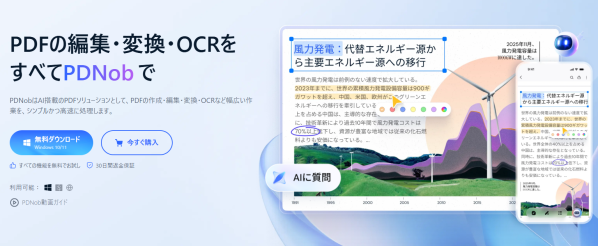
PDNobは、高精度なAI OCRとPDF編集機能を兼ね備えたオールインワンPDFソフトです。
OCR処理はもちろん、PDFの編集、変換、注釈追加、ページ管理まで1つのソフトで完結できるため、作業効率を大幅に向上できます。
PDNob公式サイトhttps://bit.ly/3PHR85b
PDNobの主な特長
AI OCRによる高精度認識
スキャンPDFや画像ファイルに含まれる文字を高精度で認識し、日本語文書にも対応。契約書や請求書などのビジネス文書もスムーズにデータ化できます。
PDF編集機能を搭載
OCR後のテキスト修正はもちろん、フォント変更や画像編集、注釈追加なども簡単に行えます。
Office形式への変換に対応
OCRで認識した文書をWord、Excel、PowerPointへ変換できるため、資料の再利用や編集も効率的です。
初心者でも使いやすい操作画面
シンプルなインターフェースを採用しており、専門知識がなくても直感的に操作できます。
PDNobでOCRを実行する方法
操作は非常にシンプルです。
PDNobを無料ダウンロードhttps://bit.ly/3PHR85b
Step1.PDNobを起動し、「PDFを開く」から対象ファイルを読み込みます。
Step2.ファイルを開くとOCR実行の案内が表示されるので、「OCRを実行」をクリックします。
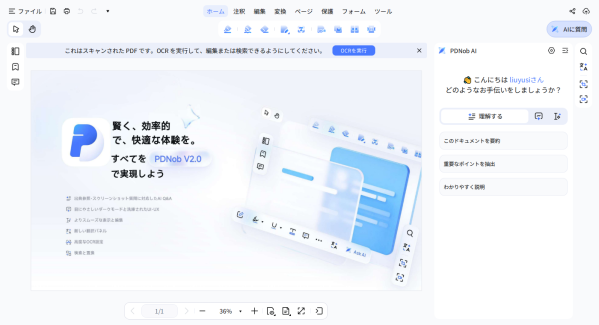
Step3.認識言語や処理範囲を設定し、OCRを開始します。
Step4.認識が完了すると、テキストの検索・コピー・編集が可能になります。
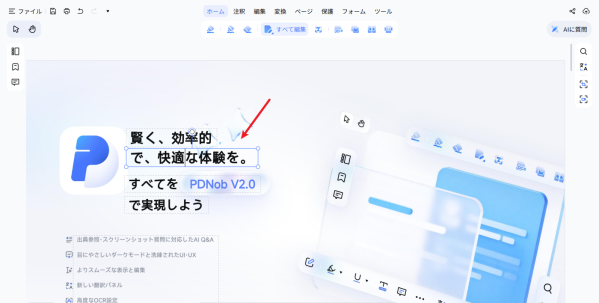
さらにWordやExcel、PowerPoint形式への変換にも対応しているため、OCR後の活用範囲が広がります。
NotebookLMで作成した資料の編集にも便利
近年注目されているGoogle NotebookLMでは、プレゼン資料やスライドを自動生成できます。
一方で、出力されたPDF資料を細かく修正したい場面も少なくありません。
そんな時に役立つのがPDNobです。
NotebookLMから出力したPDFを読み込み、OCR機能を利用することで、スライド内の文字を編集可能な状態に変換できます。
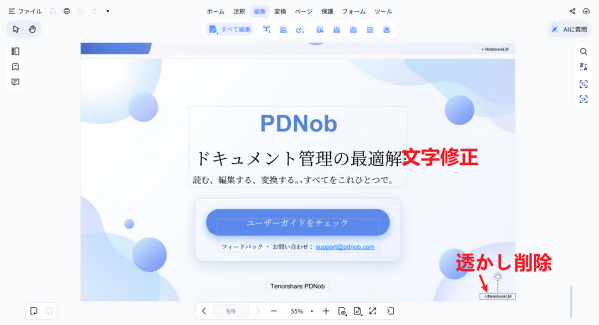
活用例
・スライド内の文章修正
・フォントやレイアウト調整
・画像の差し替え
・注釈の追加
・プレゼン資料の最終調整
NotebookLMと組み合わせることで、「資料作成→編集→仕上げ」までを効率的に進められます。
まとめ
OCRソフトを選ぶ際は、認識精度だけでなく、編集機能やファイル変換機能まで含めて比較することが大切です。
特に長期的な利用を考えている場合は、月額料金が発生しない買い切り型ソフトを選ぶことで、コストを抑えながら快適に利用できます。
PDNobは、高精度なAI OCRに加え、PDF編集やOffice形式への変換機能も搭載しているため、OCR後の作業まで効率化できるのが大きな魅力です。
紙文書のデジタル化はもちろん、PDF編集やNotebookLMで作成した資料の仕上げにも活用できるため、ビジネスシーンから学習用途まで幅広くおすすめできるOCRソフトといえるでしょう。
製品情報・公式リンク
製品名:PDNob
公式サイト:https://bit.ly/3PHR85b
公式ブログ:https://note.com/pdnob_japan