
AQUOSの初期化方法は、端末を通常どおり操作できるかどうかによって変わります。暗証番号が分からない場合は、設定画面からの初期化ではなく、別の方法を検討する必要があります。
この記事では、AQUOSの暗証番号を忘れた場合の対処法を中心に、パソコンを使った方法、リカバリーモードからの初期化、Googleの機能を使ったデータ消去方法まで紹介します。
なお、AQUOSの機種やAndroidのバージョンによって、表示される項目や操作方法が異なる場合があります。
AQUOSの暗証番号を忘れたときの対処法
AQUOSの暗証番号を忘れてロック画面から操作できない場合、主に次の方法があります。
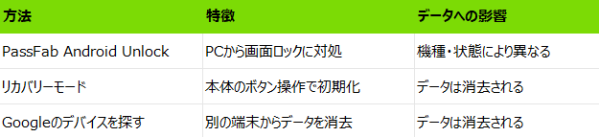
それぞれ条件が異なるため、現在のAQUOSの状態に合った方法を選びましょう。
方法1:PassFab Android UnlockでAQUOSの画面ロックに対処する
パソコンを使える場合は、Android向けのロック解除ソフトを利用する方法があります。
PassFab Android Unlockは、Androidスマートフォンの画面ロックに対応したソフトです。
AQUOSの暗証番号を忘れてしまい、通常の操作が難しい場合にも利用を検討できます。
ただし、対応状況やデータの扱いはAQUOSの機種、Androidのバージョン、ロックの種類などによって異なります。実際に操作する前に、画面に表示される案内や対応条件を確認してください。
PassFab Android Unlockを使う基本的な流れ
1.パソコンにPassFab Android Unlockをインストールします。
PassFab Android Unlockを無料ダウンロードhttps://tinyurl.com/yef7ppm2
2.ソフトを起動し、画面ロックに関する機能を選択します。
AQUOSをUSBケーブルでパソコンに接続します。
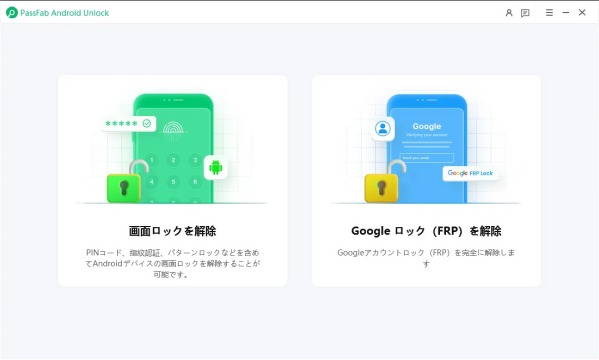
3.ソフトに表示される案内を確認しながら操作します。
処理が完了したら、AQUOSのロック状態を確認します。
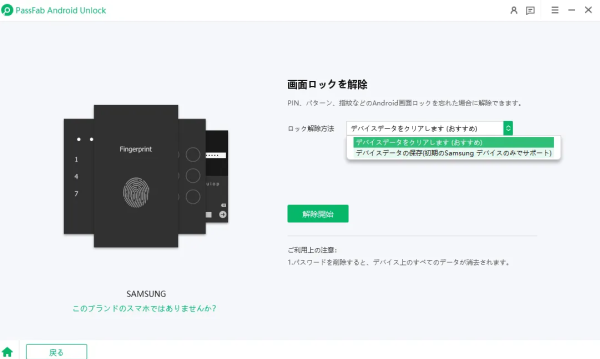
パソコン側で操作を進められるため、AQUOS本体を操作できない場合でも試しやすいのがポイントです。
なお、画面ロックの解除方法や初期化の有無は端末によって異なるため、作業前にデータ消去に関する表示を必ず確認しましょう。
方法2:リカバリーモードからAQUOSを初期化する
暗証番号を忘れてAQUOSの設定画面を開けない場合は、リカバリーモードから初期化できる機種があります。
この方法では端末本体のデータが削除されるため、バックアップしていない写真やファイルなどがある場合は注意してください。
基本的な流れは次のとおりです。
1.AQUOSの電源を切ります。
2.本体のボタン操作でリカバリーモードを起動します。
3.リカバリーメニューが表示されたら、初期化に関する項目を選択します。
4.「Wipe data/factory reset」などの項目を選択します。
5.初期化を確認する項目を選択します。
6.初期化が完了したら、「Reboot system now」などを選択して再起動します。
ただし、リカバリーモードの起動方法はAQUOSの機種によって異なる場合があります。
ボタンの組み合わせを確認せずに操作すると、意図しないメニューが表示されることもあるため、使用している機種の取扱説明書なども確認してください。
方法3:Googleの「デバイスを探す」からAQUOSを初期化する
Googleアカウントを登録しているAQUOSで、必要な条件を満たしている場合は、Googleの「デバイスを探す」から端末のデータを消去できる場合があります。
AQUOS本体を操作できないときに、別のスマートフォンやパソコンから操作できるのが特徴です。
基本的な流れは以下のとおりです。
1.別のスマートフォンやパソコンからGoogleの「デバイスを探す」を開きます。
2.AQUOSで使用しているGoogleアカウントでログインします。
3.登録されている端末から対象のAQUOSを選択します。
4.データ消去に関する項目を選択します。
5.画面の案内を確認して操作を進めます。
この方法では端末内のデータが削除されるため、実行する前に内容をよく確認してください。
また、AQUOSの電源やインターネット接続などの状態によっては、すぐにデータ消去が実行されない場合があります。
AQUOSを設定から初期化する方法
暗証番号が分かっていて、AQUOSを通常どおり操作できる場合は、設定画面から初期化できます。
機種やAndroidのバージョンによって項目名は異なりますが、一般的には次のように操作します。
1.「設定」を開きます。
2.「システム」などの項目を選択します。
3.「リセット オプション」をタップします。
4.「すべてのデータを消去(出荷時リセット)」などの項目を選択します。
5.表示された内容を確認します。
6.「すべてのデータを消去」などをタップして初期化します。
途中で暗証番号の入力を求められる場合があります。
設定項目の名称や場所は機種によって異なるため、画面に表示される案内を確認しながら進めてください。
AQUOSを初期化するとデータはどうなる?
AQUOSを出荷時の状態に戻すと、端末本体に保存されているデータや設定が削除されます。
たとえば、次のようなデータが初期化の対象になります。
・本体に保存した写真や動画
・インストールしたアプリ
・アプリの設定やデータ
・本体に保存したファイル
・Wi-Fiなどの各種設定
一方、Googleアカウントなどに同期・バックアップされているデータについては、初期化後に同じアカウントでログインすることで利用できる場合があります。
そのため、AQUOSを初期化する前に、必要なデータがどこに保存されているか確認しておくことが大切です。
AQUOS初期化後にGoogleアカウントを求められるのはなぜ?
AQUOSを初期化したあと、以前登録していたGoogleアカウントによる認証を求められる場合があります。
これは、Android端末に搭載されている盗難・不正利用対策の仕組みによるものです。
つまり、暗証番号を忘れたAQUOSを初期化したとしても、初期設定の際に以前使用していたGoogleアカウントの情報が必要になる場合があります。
自分で使用しているAQUOSを初期化する場合は、事前に登録していたGoogleアカウントを確認しておきましょう。
まとめ
AQUOSの初期化方法は、現在の端末の状態によって選択肢が変わります。通常どおり操作できる場合は、設定画面から「すべてのデータを消去(出荷時リセット)」などを選択して初期化できます。
一方、「AQUOSの暗証番号を忘れた」ためにロック画面から操作できない場合は、リカバリーモードやGoogleの「デバイスを探す」などを利用する方法があります。
パソコンから画面ロックに対処したい場合は、PassFab Android Unlockも選択肢の一つです。対応状況は機種やAndroidのバージョンによって異なるため、使用前に対応条件とデータへの影響を確認してください。
また、AQUOSを初期化すると端末内のデータが削除されるため、可能であれば初期化前にバックアップを取っておきましょう。
PassFabについて
PassFabは、Windows、iPhone、Androidなどのデバイスに関するパスワード・ロック解除をサポートするソフトウェアブランドです。ユーザーがデバイスを利用する中で発生するさまざまなパスワード問題に対応する製品を提供しています。
製品名:PassFab Android Unlock
公式サイト:https://tinyurl.com/yef7ppm2
お問い合わせ先:https://support.passfab.jp/
ホームページ:https://www.passfab.jp/
公式Twitter(ツイッター):https://x.com/Passfab_JP
公式YouTubeチャンネル:https://www.youtube.com/@PassFabJapan
