
PDNob公式サイト:https://bit.ly/4y4Y9Op
複数のWord文書をPDFにしたいとき、1ファイルずつ「名前を付けて保存」する方法では、ファイル数が多いほど手間がかかります。
特に、報告書や会議資料、請求書、学校のレポートなどをまとめてPDF化する場合は、Wordファイルを一括でPDFに変換する方法を知っておくと便利です。
また、「複数のWordをそれぞれPDFにする」のか、「複数のWordを1つのPDFにまとめる」のかによって、適した方法も異なります。
この記事では、複数のWordファイルをPDFにまとめる方法を、一括変換・PDF結合・Wordの標準機能・Macの機能・オンラインツールに分けて紹介します。
複数のWordをPDFにするなら、まず方法を使い分ける
複数のWordファイルをPDF化するときは、目的に合わせて方法を選ぶと作業しやすくなります。
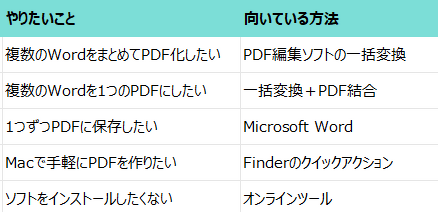
大量のファイルを扱う場合は、1つずつ保存するよりも、複数ファイルをまとめて処理できる方法のほうが効率的です。
方法1:PDNobで複数のWordを一括でPDFに変換する
複数のWordファイルをまとめてPDF化したいなら、PDF編集ソフト「PDNob」の一括変換機能を利用できます。
Wordだけでなく、ExcelやPowerPointなどのファイルもPDFに変換できるため、異なる形式の資料をPDFにまとめたい場合にも使いやすい方法です。
さらに、PDFへの変換後に内容を確認したり、ファイルを結合・分割したりすることもできます。
PDNobでWordを一括PDF化する手順
まず、PDNobをPCにインストールして起動します。
PDNobを無料ダウンロードhttps://bit.ly/4y4Y9Op
「一括ツール」を開き、PDFに変換したいWordファイルを複数選択します。
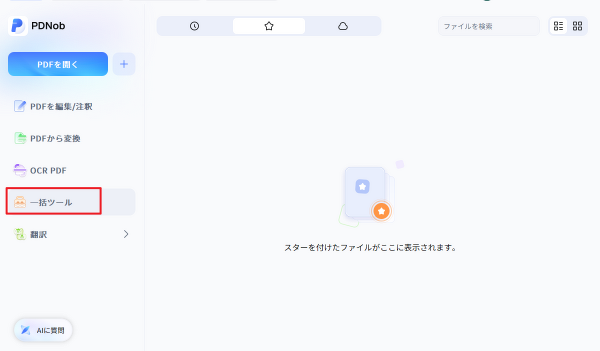
ファイルを追加したら「作成」をクリックすると、選択したWordファイルをまとめてPDFへ変換できます。
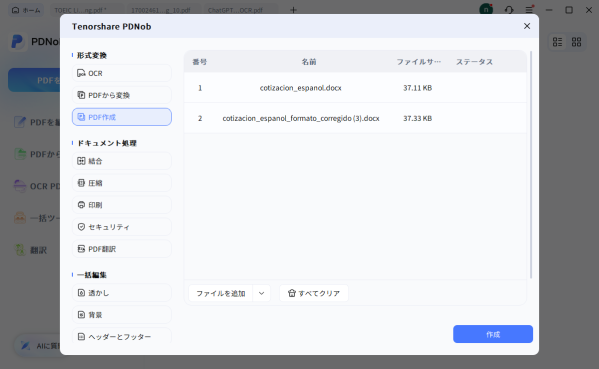
複数のファイルを一度に処理できるため、資料が多い場合でも、ファイルごとにPDFとして保存する作業を減らせます。
WordをPDF化したあと、1つにまとめることも可能
「複数のWordをPDFにしたい」という場合には、次の2パターンがあります。
・WordごとにPDFを作成する
・複数のWordを最終的に1つのPDFへまとめる
後者の場合は、WordファイルをPDFへ一括変換したあと、PDFの結合機能を使って1つのファイルにまとめることができます。
たとえば、複数の報告書や資料を1つの提出用PDFにまとめたい場合にも便利です。
方法2:Microsoft Wordで1ファイルずつPDFに変換する
Word自体にもPDFとして保存する機能があります。
追加のPDFソフトを使いたくない場合は、この方法が手軽です。ただし、複数のWord文書を処理するときは、それぞれの文書を開いて保存する必要があります。
WordからPDFとして保存する手順
PDFにしたいWordファイルを開き、「ファイル」から「名前を付けて保存」を選択します。
保存形式で「PDF」を指定し、保存先を選んでPDFとして保存します。
ほかのWordファイルも同じ操作を繰り返せば、それぞれPDFに変換できます。
少数のファイルなら簡単ですが、10個、20個とファイルが増えるほど作業量が多くなる点には注意が必要です。
方法3:Macで複数のWordをPDFにする
Macでは、Finderから複数のファイルを選択してPDFを作成する方法もあります。
PDF化したいファイルをFinder上で選択し、右クリックから「クイックアクション」などのPDF作成機能を利用できます。
ただし、Wordファイルの種類やmacOSの環境によって操作方法や表示される項目が異なる場合があります。
Macで頻繁にWordをPDFへ変換する場合は、専用のPDFソフトを使ったほうが、変換後の編集や結合までまとめて管理しやすくなります。
方法4:オンラインツールでWordをPDFに変換する
ソフトをインストールせずにPDF化したい場合は、オンラインのWord PDF変換サービスも選択肢になります。
ブラウザからWordファイルをアップロードし、PDFへ変換したファイルを保存できるため、急いで1~数個の文書を処理したい場合には便利です。
一方で、オンラインサービスではファイルを外部サーバーへアップロードする必要があります。
そのため、社内資料、契約書、顧客情報など、外部にアップロードしたくない文書を扱う場合は、利用前にサービスの仕様やプライバシーポリシーを確認しましょう。
複数のWordを1つのPDFにまとめるときのポイント
複数のWordファイルをPDFにする場合、単純な変換だけでなく、最終的なファイルの使い方まで考えておくとスムーズです。
それぞれのPDFにする場合
請求書や申請書など、文書ごとに別ファイルとして管理したい場合は、WordファイルをそれぞれPDFへ変換します。
ファイル名に連番を付けておくと、あとから整理しやすくなります。
1つのPDFにまとめる場合
複数の資料をまとめて提出・共有したい場合は、PDF化したあとに結合する方法が使えます。
たとえば、
Word資料A → PDF
Word資料B → PDF
Word資料C → PDF
という形で変換し、最後に3つのPDFを1つのファイルへ結合します。
報告書、添付資料、参考資料などを1つにまとめたい場合に向いています。
複数のWordをPDFにするならPDNobが便利
複数のWordファイルを頻繁にPDF化するなら、一括変換からPDFの編集・結合まで1つのソフトで行える環境を用意しておくと便利です。
「PDNob PDF編集ソフト」では、Word・Excel・PowerPointなどのファイルをPDFへ変換できるほか、PDFの結合や分割、テキスト・画像の編集、OCRなどにも対応しています。
たとえば、
Wordファイルを一括変換 → PDFを確認 → 必要なPDFを結合 → 内容を編集
という流れで作業できます。
複数の文書を扱う機会が多く、PDFの作成だけでなく、その後の編集や整理まで行いたい場合に適しています。
まとめ
複数のWordファイルをPDFにする方法には、Wordで個別に保存する方法、Macの標準機能を使う方法、オンラインツールを利用する方法、PDFソフトで一括変換する方法があります。
少数のファイルならWord、複数の文書を効率よく処理するなら一括変換対応のPDFソフトというように、ファイル数や用途に合わせて選ぶとよいでしょう。
特に、PDF化したあとにファイルの結合や編集まで行う場合は、変換だけでなくPDFの管理・編集機能も確認しておくと、作業をまとめやすくなります。
PDNobについて
PDNobは、PDFの編集、変換、OCR、注釈、ページ管理などに対応したPDF編集ソフトです。
AI OCRを利用した文字認識に加え、AI翻訳やAI要約などの機能も搭載し、PDFに関するさまざまな作業を一つのソフトで効率化できます。
製品名: PDNob
対応OS: Windows / Mac
主な機能: PDF編集、OCR、PDF変換、注釈、AI翻訳、AI要約など
公式サイト:https://bit.ly/4y4Y9Op
公式ブログ:https://note.com/pdnob_japan
