
Windowsには一時ファイルや不要なファイルを削除する標準機能がありますが、削除できるデータには限りがあり、Cドライブそのものの容量を増やすことはできません。
そこで、4DDiG Partition ManagerはWindowsクリーナーによる不要ファイルの整理とCドライブの拡張に対応しています。2026年9月10日のアップデートでは、ジャンクファイルのスキャン範囲を拡大し、より多くの不要データを確認できるよう改善しました。ここからは、Windows 11アップグレード時に容量不足が起こる原因と対処法、4DDiG Partition Managerによる解決方法を紹介します。
4DDiG Partition Managerを無料体験:https://x.gd/zyune
Windows 11アップグレードで容量不足になる原因
Windows Updateでは、アップデートファイルのダウンロードや展開、一時ファイルの保存などにストレージの空き容量が必要です。そのため、Cドライブの空き容量が少ない状態では、アップデートを正常に完了できない場合があります。
特に長期間Windowsを使用しているPCでは、更新ファイル、一時ファイル、キャッシュ、不要なアプリなどが蓄積し、Windows Cドライブの容量不足につながることがあります。
Windows 11 26H2アップデートで容量不足?Cドライブの空き容量を増やす方法:https://x.gd/UGQjk
Windows標準機能だけでは解決できないケースも
Windowsには「記憶域」や「ディスク クリーンアップ」など、不要なファイルを削除するための機能が用意されています。まずこれらを利用して空き容量を確保するのは有効な方法です。
しかし、削除できる不要ファイルが少ない場合や、Cドライブ自体の容量が不足している場合は、ファイル削除だけでは十分な空き容量を確保できません。その場合は、パーティションの構成を見直す必要があります。
4DDiG Partition ManagerでCドライブの容量不足を解決
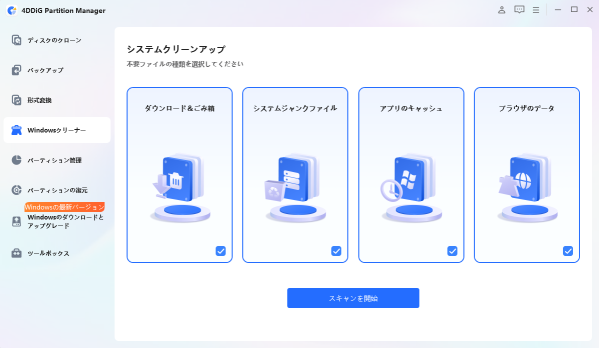
4DDiG Partition Managerでは、まず「Windowsクリーナー」を利用してCドライブの不要なデータを整理できます。ソフトを起動してWindowsクリーナーを選択すると、システム内をスキャンし、ジャンクファイル、ゴミ箱、アプリのキャッシュ、ブラウザキャッシュなどをまとめて検出できます。
スキャン結果を確認して不要なデータを選択し、「クリーンアップ」を実行するだけで、Cドライブの空き容量を効率的に確保できます。さらに、不要ファイルを削除しても容量が不足する場合は、Dドライブなど他のパーティションにある余分な領域をCドライブに割り当て、Cドライブ自体を拡張することも可能です。
基本的な流れは以下のとおりです。
4DDiG Partition Managerを無料体験:https://x.gd/zyune
1.4DDiG Partition Managerをインストールして起動し、左側の「Windowsクリーナー」を選択してクリーンアップするファイルの種類を指定し、「スキャン開始」をクリックします。
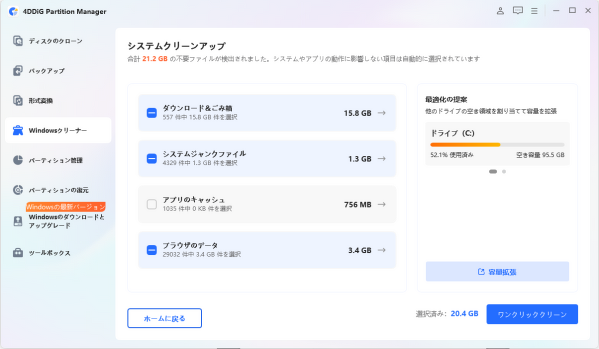
2.スキャン後、ジャンクファイルが一覧表示され、安全に削除できるファイルはデフォルトで選択されているため、矢印をクリックして削除対象のファイルを確認できます。
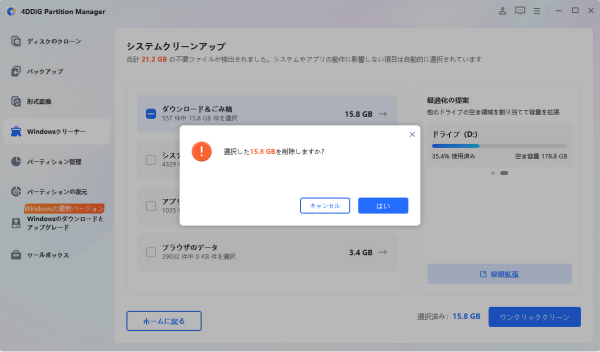
3.「ワンクリッククリーン」をクリックし、確認することでディスクの空き容量を増やすことができます。
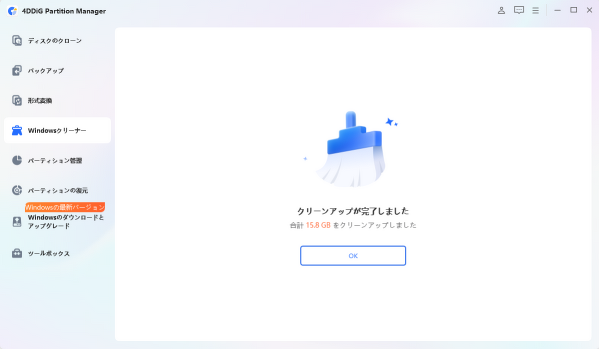
4.その後、ディスクの空き容量がクリーンアップされます。
Windows11/10でCドライブの容量不足を解消する方法まとめ:https://x.gd/pV1E5
まとめ
Windows 11アップグレードで容量不足が発生した場合、まずCドライブの空き容量を確認し、不要ファイルを整理することが大切です。Windows標準機能で十分な容量を確保できない場合は、Cドライブの拡張も有効な選択肢となります。
4DDiG Partition Managerなら、Windowsクリーナーによる不要ファイルの整理からCドライブの拡張まで、ストレージ環境をまとめて管理できます。Windows 11 26H2へのアップグレードを検討している方は、事前にCドライブの容量を確認し、余裕を持った環境を整えておきましょう。
4DDiG Partition Managerを無料体験:https://x.gd/zyune
【4DDiG Partition Managerについて】
4DDiG Partition Managerは、使いやすくて強力なディスク管理ツールです。パーティションの作成、サイズ変更、結合、フォーマットに加えて、クローン機能も搭載しています。これにより、ディスクの完全なコピーを作成することができ、データのバックアップや移行がスムーズに行えます。効率的なディスク管理とクローン機能を求めているなら、ぜひお試しください!
公式HP:https://4ddig.tenorshare.com/jp/4ddig-partition-manager.html
Twitter:https://x.com/4DDiG_Japan
YouTube:https://www.youtube.com/@-Tenorshare4DDiGJapan
Note:https://note.com/4ddig_partition
