
Windowsには、設定画面を開かなくてもキーボード操作だけでパスワード変更画面を呼び出せるショートカットが用意されています。
一方で、「現在のパスワードを忘れてしまった」「Windowsにログインできず、パスワードを変更できない」といったケースでは、通常の変更方法を利用できないことがあります。
そこで今回は、Windowsのパスワードを変更する基本的な方法と、パスワードを忘れてしまった場合の対処方法について紹介します。
「Ctrl+Alt+Delete」でWindowsパスワードを変更
Windowsにログインでき、現在のパスワードが分かっている場合は、キーボードの「Ctrl」+「Alt」+「Delete」を同時に押すことで、パスワード変更画面を表示できます。
表示されたWindowsのセキュリティ画面から「パスワードの変更」を選択し、現在のパスワードと新しいパスワードを入力すれば変更できます。
設定画面を何度も開く必要がないため、Windowsのパスワードを定期的に変更したい場合にも便利な方法です。
ただし、この方法を利用するには、現在のパスワードを把握してWindowsにログインできることが前提となります。
パスワードを忘れてログインできない場合は?
問題になるのは、現在のパスワードを忘れてしまった場合です。
Windowsにログインできなければ、「Ctrl+Alt+Delete」やWindowsの設定画面から通常のパスワード変更を行うことはできません。
この場合は、アカウントの種類や利用環境に応じて、Microsoftのアカウント復旧機能やWindows標準のリセット機能などを確認する必要があります。
それでも解決できない場合には、Windowsパスワードのリセットをサポートする専用ソフトを利用する方法もあります。
「PassFab 4WinKey」でWindowsパスワードをリセット
「PassFab 4WinKey」は、Windowsのログインパスワードを忘れてしまった場合に、パスワードのリセットをサポートする専用ソフトです。
「PassFab 4WinKey」の公式サイト:https://bit.ly/4qUEttI
別の正常に動作するPCを使用してUSBメモリなどの起動メディアを作成し、そのメディアからパスワードを忘れたWindows PCを起動して、対象アカウントのパスワードをリセットします。
コマンドプロンプトを使った複雑な操作を必要とせず、画面の案内に沿って進められるため、PCの操作に慣れていない方でも利用しやすいのが特徴です。
※対応状況やデータ保持の可否は、Windowsのバージョン、アカウントの種類、PCの構成などによって異なります。
PassFab 4WinKeyの基本的な使い方
PassFab 4WinKeyを利用する場合は、パスワードを忘れたPCとは別に、正常に動作するPCとUSBメモリなどを用意します。
基本的な流れは以下のとおりです。
1、別のPCでPassFab 4WinKeyを起動する
2、USBメモリなどを使って起動メディアを作成する
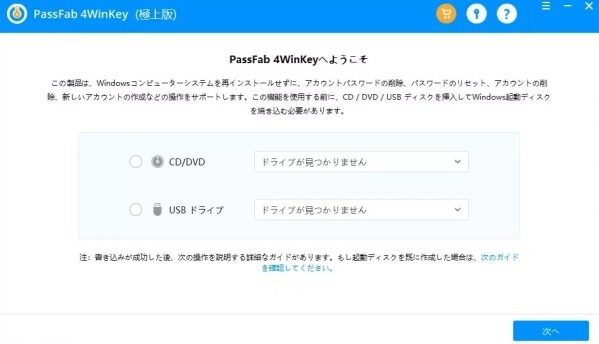
3、作成したメディアを対象のWindows PCに接続する
4、USBメディアからPCを起動する
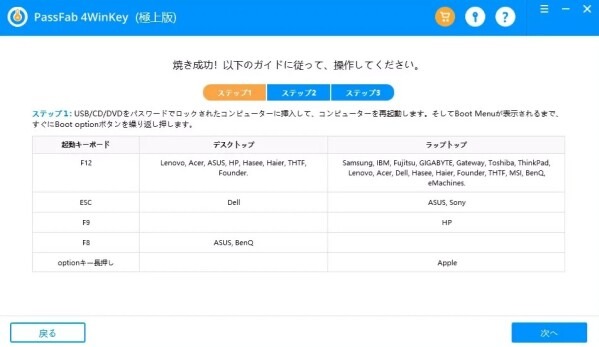
5、対象のWindowsシステムとユーザーアカウントを選択する
6、画面の案内に従ってパスワードをリセットする
7、PCを再起動し、新しいパスワードでログインする
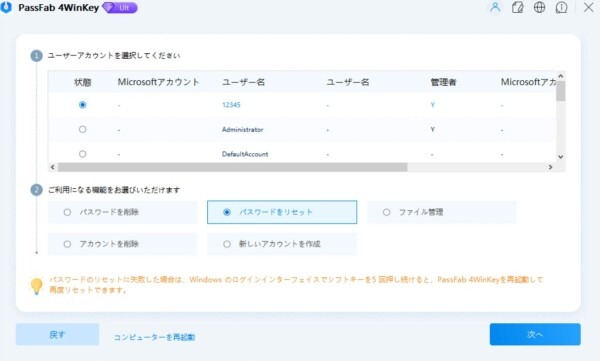
※PCメーカーや機種によってBIOS/UEFIやブートメニューの操作方法が異なる場合がありますが、基本的には画面の指示に沿って操作を進められます。
Windowsパスワードの変更とリセットを使い分けよう
Windowsにログインでき、現在のパスワードが分かっている場合は、「Ctrl」+「Alt」+「Delete」のショートカットを使った変更が手軽です。
一方、パスワードを忘れてログインできない場合は、通常の変更方法では対応できません。
そのような場合は、Windows標準の復旧方法を確認したうえで、専用のパスワードリセットツールを検討するのも一つの方法です。
Windowsパスワードのトラブルには「PassFab 4WinKey」
「パスワードを忘れてWindowsにログインできない」「コマンド操作は難しい」「できるだけ簡単にパスワードをリセットしたい」。そんなWindowsユーザーのための選択肢の一つが「PassFab 4WinKey」です。
Windows 10・Windows 11などのパスワードトラブルでお困りの場合は、PassFab 4WinKeyの機能や対応環境を確認してみてはいかがでしょうか。
※本記事で紹介している機能や対応状況は、製品バージョン、Windowsの環境、アカウントの種類などによって異なる場合があります。利用前に公式サイトの最新情報をご確認ください。
製品情報・公式リンク
製品名:PassFab 4WinKey
公式サイト:https://bit.ly/4qUEttI
