
Fonelora Location Changer公式サイト: https://reurl.cc/aENGbl
スマホのGPS(位置情報サービス)設定を切ると、相手のアプリ画面には「位置情報の共有を一時停止しました(Location Paused)」という明確な警告ステータスが表示されます。また、機内モードにしたりWi-Fiやモバイルデータ通信を切ったりした場合は、「ネットワークに接続されていません(No Network)」といったエラー状態が即座に相手に伝わります。
つまり、標準の設定変更だけでアプリに気づかれずに位置情報を隠すことはできません。通知を出さずに同じ場所にとどまっているように見せる唯一の方法は、GPSの座標そのものを一時的に偽装(ごまかす)することです。家族のルールを守りつつも、個人のプライバシーや少しの休憩時間を確保したい場合は、Life360で位置情報を止める方法と、単純なオフ設定が引き起こすリスクを正しく理解しておくことが重要です。
Part1.警告:各設定をオフにした時、相手の画面(Life360)にはどう表示される?
ネット上で見かける「位置情報を切る裏技」を試す前に、まずは以下の警告に目を通してください。手動で設定を変更すると、Life360は即座にその変化を検知し、サークルメンバーの画面上の表示を切り替えます。
以下の表は、各操作を行った際に親(相手)のアプリ画面で具体的にどのように表示されるかをまとめたものです。
●スマホのGPS(位置情報サービス)をオフにする: 「位置情報の共有を一時停止しました」 (Location Paused)
●機内モードにする / Wi-Fi・データ通信を切る:「インターネット接続がありません」 / 「No Connection」等の通信エラー
●Life360アプリを削除(アンインストール)する:位置情報の更新が突然停止する / 「共有が停止されました」等の不自然な履歴の中断
Part2.よくある間違い:NGな位置情報オフ設定
多くの人がプライバシーを守るためにやりがちな「NGな対策」と、その理由を見ていきましょう。手動の設定変更はなぜ失敗してしまうのでしょうか。
● 機内モードの活用
確かに位置情報の更新は止まりますが、同時に電話やLINE、ネット検索などすべての通信が利用できなくなります。必要な連絡まで受け取れなくなるため、不便さが増すだけでなく、不自然な状態になってしまうというデメリットがあります。
● Life360アプリの削除(アンインストール)
アプリを削除しても、共有相手の画面から自分のアイコンがすぐに消えるわけではありません。突然位置情報が途切れたり、履歴の更新が停止したりするため、不自然な状態として表示される可能性があります。
● iPhoneでの安易な裏技アプリ探し
Android端末には位置情報を変更できる手軽なアプリが存在しますが、iPhone(iOS)には標準で簡単にGPSを変更する機能はありません。そのため、無理に脱獄(ジェイルブレイク)などを試みると、端末の故障やデータ消失のリスクが伴います。
このように、一時的に位置情報を管理したい場合は、スマホ本体の機能を単純にオフにするのではなく、OSの仕組みを活用して「仮想のGPS座標」をLife360に反映させる方法がより適しています。
Part3.Life360の位置情報をバレずに変更する安全な方法
先述の通り、「位置情報の共有を一時停止しました」というアラートを出さずに今の場所で追跡を止めるには、スマホのGPSを切るのではなく「GPSの座標そのものを偽装(スプーフィング)する」というアプローチが唯一の安全な解決策です。つまり、スマホのOSに対して「今も学校(や家)にいる」という仮想のGPSデータを送り続けることで、Life360アプリにもその場所を信じ込ませます。
特にiPhoneやAndroidユーザーの場合、安全に位置情報をごまかすには、脱獄(ジェイルブレイク)や複雑な設定が不要なPC(デスクトップ)連携の専用ソフトウェアを利用するのが最も確実です。ここで役立つのが、ガイド付きGPS位置変更ツールの「Fonelora Location Changer」です。
Fonelora Location Changer公式サイト: https://reurl.cc/aENGbl
Fonelora Location Changerを使用すると、Life360の位置情報を変更する方法として、非公式のリスクが高いスマホアプリに頼ることなく、対応するiOS/AndroidデバイスのGPS位置を任意の場所に固定できます。これを使えば、Life360上では「学校の図書館で静かに過ごしている」ように見せながら、実際には少しの間プライベートな時間を過ごすといった、アラートを鳴らさない自然な状態を維持することが可能になります。
Foneloraを使ってLife360の位置情報を変更する手順
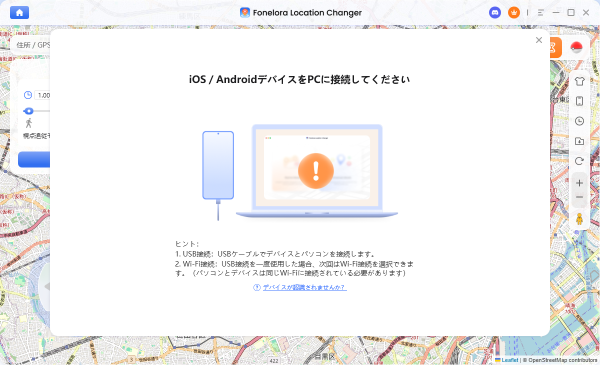
1. PCにデバイスを接続する
最新のiOSやAndroidバージョンにも幅広く対応しているFonelora Location ChangerをPC(Windows/Mac)で起動し、お使いのiPhoneまたはAndroidデバイスをUSBケーブル等で接続します。
Fonelora Location Changer公式サイト: https://reurl.cc/aENGbl
2. 「テレポートモード」を選択する
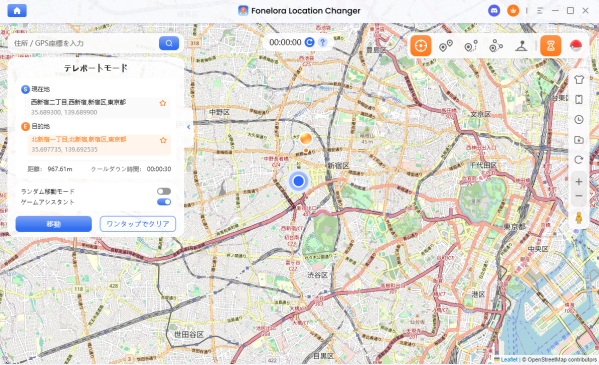
ソフトの画面上で、指定した目的地へ即座にGPS座標を変更できる「テレポートモード」を選択します
3. 自然な場所(目的地)を検索して変更する
マップ上の検索バーに、現在いるべき自然な場所(例:学校、塾、図書館、自宅など)の住所を入力し、移動を適用します。これでスマホのGPSがその場所に固定(フリーズ)されます。
4. マップアプリとLife360で確認する
スマホの標準マップアプリを開き、指定した場所に現在地があるか確認します。この状態でLife360を開いてもアラートは鳴らず、サークルメンバーからは「あなたがその場所で普通に休んでいる(滞在している)」ようにしか見えません。
Life360の位置情報オフに関するよくある質問
Q. 「位置情報の共有を一時停止しました」と表示されないようにするには?
A. スマホの標準設定をいじるのではなく、PC経由でFonelora Location ChangerなどのGPS偽装ツールを使い、位置情報そのものを安全な場所に固定(偽装)する必要があります。
Q. 機内モードにするとLife360はどう表示されますか?
A. 「ネットワークに接続されていません(No Network)」などの通信エラー表示になり、現在地の更新が止まるため、トラブルか意図的な切断を疑われます。
Q. Wi-Fiを切るとLife360の位置情報は更新されなくなりますか?
A. モバイルデータ通信(4G/5G)がオンになっていれば位置情報は更新され続けます。両方を切ると完全にオフライン状態になり親に通知がいきます。
Q. iPhoneでLife360の位置情報をごまかす安全な方法はありますか?
A. 脱獄(ジェイルブレイク)が不要なPCデスクトップ型のGPS位置変更ツール(Foneloraなど)を使用して、iPhoneに仮想のGPS位置を読み込ませるのが最も安全で確実な方法です。
まとめ
本記事で解説した通り、機内モードをオンにしたり、スマホ本体のGPS機能をオフにしたりする手動の設定変更は、Life360上で必ず「位置情報の共有を一時停止しました」や通信エラーとして相手に表示されてしまいます。家族に余計な心配をかけたり、無用なトラブルを引き起こしたりすることなく、個人のプライバシーや一人の時間を守りたい場合、こうした標準機能に頼るのはおすすめできません。
バレずに位置情報を一時停止し、少しの間だけ追跡を休むための最も安全で確実な選択肢は、デスクトップ連携のGPS位置変更ツールを活用することです。Fonelora Location Changerを使用すれば、わかりやすいガイド付きのワークフローに沿って、自然な場所に位置情報を固定できます。
Fonelora Location Changer公式サイト: https://reurl.cc/aENGbl
