
Macユーザーであれば、外付けハードディスクやUSBメモリを接続した際に「読み取り専用」と表示され、ファイルの書き込みや編集ができずに困った経験があるのではないでしょうか。
これは、市販されている多くの外付けドライブがWindows標準のNTFS形式でフォーマットされているためです。一方、Appleの案内によると、macOSの「ディスクユーティリティ」はNTFSフォーマットに対応しておらず、Mac標準ではNTFSからの読み取りはできても、書き込みはできません。
ただし、NTFSドライブをexFATやAPFSへフォーマットすると、保存されているデータはすべて消去されます。データを残したままWindowsとMacの両方で使い続けたい場合は、フォーマット以外の方法も検討する必要があります。
NTFSフォーマットとは
NTFS(NT File System)は、Microsoftが開発したファイルシステムであり、Windows OSの標準フォーマットとして広く採用されています。現在、市販されている外付けHDDやUSBメモリ、SDカードなどの多くは、出荷時にNTFS形式でフォーマットされています。そのため、Windows PCではドライブを接続するだけで自由にデータの読み書きが可能です。
一方、macOSはNTFSに対する書き込みをネイティブでサポートしていません。MacにNTFSドライブを接続すると、ファイルの閲覧はできても、コピー・移動・編集・削除といった書き込み操作は一切行えず、「読み取り専用」の状態になります。
NTFSドライブをフォーマットする2つのデメリット
MacでNTFSドライブを読み書きできるようにする代表的な方法として、ディスクユーティリティを使ったフォーマットがあります。具体的には、NTFSドライブをexFATやAPFS、Mac OS拡張(HFS+)などのファイルシステムに再フォーマットする手順です。
しかし、この方法には以下の2つの大きなデメリットがあります。
1. データが完全に消去される
フォーマットを実行すると、ドライブ内に保存されているすべてのデータが完全に削除されます。そのため、事前に別のドライブやクラウドストレージへバックアップを取る必要があり、手間も時間もかかります。特に大容量のドライブの場合、バックアップだけでも相当な時間を要します。
2. Windowsとの互換性が失われる
exFATやHFS+に変換したドライブは、Windows PCで正常に認識されない、または制限付きの動作になる可能性があります。MacとWindowsの両方で同じドライブを使い回したい場合、フォーマットによるファイルシステム変更は現実的な解決策とはいえません。
MacでNTFSドライブをフォーマットする手順
フォーマットするとドライブ内のファイルがすべて消去されます。必要なデータを別の外付けドライブ、Mac本体、クラウドストレージなどへバックアップしてから作業してください。Appleも、フォーマット前に必要なファイルを別のボリュームへ保存するよう案内しています。
手順1:NTFSドライブをMacへ接続する
外付けHDD、SSD、USBメモリなど、対象となるNTFSドライブをMacへ接続します。
現在のフォーマットを確認するには、Finderでドライブを選択し、「ファイル」>「情報を見る」をクリックします。「フォーマット」に「Windows NTファイルシステム(NTFS)」などと表示されていれば、NTFS形式です。
手順2:ディスクユーティリティを開く
「アプリケーション」>「ユーティリティ」>「ディスクユーティリティ」の順に開きます。
手順3:すべてのデバイスを表示する
画面上部の「表示」をクリックし、「すべてのデバイスを表示」を選択します。
これにより、ボリュームだけでなく、接続されている物理ディスクもサイドバーに表示されます。
手順4:対象のドライブを選択する
サイドバーからフォーマットしたい外付けドライブを選択します。
誤ってMacの内蔵ディスクや別の外付けドライブを選択すると、そのドライブのデータが消去される可能性があります。ドライブ名と容量を必ず確認してください。
手順5:「消去」をクリックする
ツールバーの「消去」をクリックし、ドライブ名、フォーマット、方式を設定します。
フォーマット形式は用途に合わせて選択します。
- exFAT:MacとWindowsの両方で利用したい場合
-MS-DOS(FAT):主に32GB以下のWindows互換ボリュームで利用する場合
-APFS:macOS 10.13以降のMacを中心に利用する場合
-Mac OS拡張:旧バージョンのmacOSや従来のMac環境を考慮する場合
Appleは、32GBを超えるWindows互換ボリュームにはexFAT、32GB以下にはMS-DOS(FAT)を案内しています。
手順6:フォーマットを実行する
設定内容を確認し、「消去」をクリックします。
処理が完了したら「完了」をクリックします。以降は、選択したファイルシステムのドライブとして利用できます。
フォーマット不要:NTFSへ書き込むならBuhoNTFS
BuhoNTFSは、NTFS形式の外付けHDD、SSD、USBメモリ、メモリーカードをMacで読み書きするためのNTFS for Macソフトです。
フォーマットを行う必要がないため、データを一切消去せずに、これまで通りWindowsとMacの両方で同じドライブを自由に使い続けることができます。
BuhoNTFS公式サイト:https://www.drbuho.com/jp/buhontfs
BuhoNTFSの主な特長
- フォーマット不要:ドライブを再フォーマットする必要がなく、既存のデータをそのまま保持した状態でMacから読み書きできます。
- SIP無効化不要:システム整合性保護(SIP)を無効にする必要がないため、Macのセキュリティを損なうことなく安全に利用できます。
- 再起動不要:インストール後すぐにNTFSドライブの読み書きが可能になり、Macの再起動も必要ありません。
- プラグアンドプレイ:NTFSドライブを接続するだけで自動的に認識し、複雑な設定なしで即座に使い始められます。
- 高速かつ安定したデータ転送:大容量ファイルの転送も安定しており、転送速度も高速です。動画ファイルや大規模なプロジェクトデータのやり取りにも最適です。
- 幅広い互換性:Intelチップ搭載Macはもちろん、Apple M1・M2・M3・M4・M5チップにもネイティブ対応。macOS 10.13以降のすべてのバージョンに対応しており、最新のOS環境でも安心して利用できます。
- 高い安定性:独自の最新アーキテクチャにより、従来のNTFSツールにありがちなマウントエラーや互換性トラブルを大幅に低減しています。
- 外付けHDD、USBメモリ、メモリーカードなどに対応します。
BuhoNTFSの使い方
1. BuhoNTFS公式サイト( https://www.drbuho.com/jp/buhontfs )からソフトウェアをダウンロード&インストールします。
2. NTFSドライブをMacに接続すると、自動的に認識されます。
3. 「NTFS読み書き有効化」ボタンをクリックすると、すぐに読み書きが可能になります。
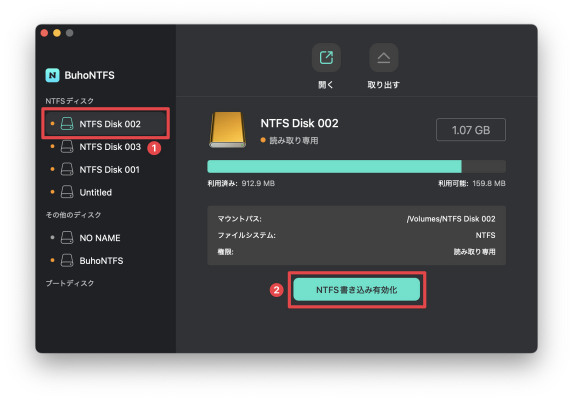
操作は非常にシンプルで、パソコンに詳しくない方でも直感的に使いこなせる設計になっています。
まとめ
MacでNTFSドライブを読み書きするためにフォーマットを行う方法は、データ消失や互換性低下といったリスクを伴います。BuhoNTFSを利用すれば、こうしたリスクを回避し、ドライブをこれまで通りWindowsとMacの両方で快適に使い続けることが可能です。フォーマット不要、SIP無効化不要、再起動不要の手軽さで、MacでのNTFSドライブ運用をストレスフリーに変えてみてはいかがでしょうか。
BuhoNTFS公式サイト:https://www.drbuho.com/jp/buhontfs
BuhoNTFS無料ダウンロード:https://www.drbuho.com/jp/buhontfs/download
