
Fonelora Location Changer公式サイト: https://reurl.cc/ln0aq6
Googleマップで現在地の共有を停止すると、相手のマップ上にはあなたのアイコンが表示されなくなるか、「位置情報の共有を停止しました」「現在地が更新されていません」といったステータスが明確に表示されます。また、位置情報のタイムスタンプ(最終更新時間)もストップします。
これにより、親やパートナー、友人には「意図的に現在地を隠した(GPSを切った)」ことがすぐに伝わってしまいます。プライバシーを守りたいだけなのに、「今どこにいるの?」「なんでGPSを切ったの?」と問い詰められるなど、人間関係における気まずい摩擦(ソーシャルなリスク)を生む原因になりがちです。
Part1.Googleマップの現在地共有をオフにする基本設定(iPhone・Android)
相手にどう見えようと、まずはGoogleマップの標準機能で現在地の共有を完全に停止したい場合の手順を解説します。特定の相手だけを非表示にする方法と、スマホのGPS設定自体をオフにする方法があります。
(1). Googleマップ内で特定の相手への共有を停止する
1. Googleマップアプリを開きます。
2. 右上の「プロフィールアイコン」をタップし、「現在地の共有」を選択します。
3. 現在地を共有している相手の一覧が表示されます。
4. 非表示にしたい相手の名前をタップし、「停止」を選択します。
(2).スマホのGPS(位置情報サービス)自体をオフにする
デバイス全体のGPS機能をオフにすることで、すべてのアプリに対して位置情報の提供を強制的にストップできます。
● iPhoneの場合: 「設定」>「プライバシーとセキュリティ」>「位置情報サービス」の順に進み、スイッチをオフにします。
● Androidの場合: 「設定」>「位置情報」の順に進み、「位置情報を使用」のスイッチをオフにします。
補足:機内モードにするとどうなる?
スマホを機内モードにすると通信が遮断されるため、Googleマップ上では最後に通信できた場所から現在地が更新されなくなります。ただし、これも「オフライン」であることが相手に伝わるため、長時間続くと不自然に思われる可能性があります。
Part2.バレずに非表示にするなら「位置変更」が賢い選択肢
現在地をオフにして怪しまれるのを防ぐには、位置情報を「消す」のではなく、自宅や職場など「怪しまれない自然な場所に現在地を固定(ごまかす)する」のが最も賢いプライバシー対策です。
以下の表で、標準の非表示機能と位置偽装の違いを比較してみましょう。
(1)標準機能で現在地を非表示にする
● 相手からの見え方:「位置情報が停止されました」等の警告
● 相手に怪しまれるリスク:非常に高い(意図的に隠したことが明白)
● 他アプリへの影響:天気やナビなど必須アプリが使えなくなる
● 安全性と安定性:公式機能のためシステム上は安全
(2)PCツールで別の場所に固定する
● 相手からの見え方:リアルタイムで「自宅」などにいるように見える
● 相手に怪しまれるリスク:低い(自然な場所であれば違和感を与えない)
● 他アプリへの影響:デバイス全体のGPSが変わるため、他アプリもその場所で機能する
● 安全性と安定性:PC接続の専用ツールなら安定
このように、デバイスレベルでiPhoneのGPS位置情報を変更する位置偽装ツールを使えば、Googleマップは「偽の安全な場所」を正常な現在地として読み込み、相手との共有を続けます。これにより、「現在地が停止された」という通知やステータスを出すことなく、平和的に自分のプライバシーを守ることができます。
ただし、スマホ単体にインストールするタイプの偽装アプリ(fake GPS)は設定が複雑で不安定なことが多いため、安定したPCデスクトップ型のツールを選ぶのがおすすめです。
Part3.Fonelora Location Changerで現在地を自然に変更する方法
相手にバレずに現在地を固定したい場合、安全で安定したデスクトップ対応の位置情報変更ガイド付きツール「Fonelora Location Changer」を利用するのが効果的です。
このツールは、不安定なスマホ用偽装アプリとは異なり、PC(Windows / Mac)から有線またはWi-FiでiPhone・Androidを接続し、デバイスレベルで安全にGPS位置を変更できるソフトウェアです。Googleマップ上でも、あなたが選んだ場所が「実際の現在地」として自然に共有され続けます。
Fonelora Location Changer公式サイト: https://reurl.cc/ln0aq6
Fonelora Location Changerで現在地を固定するステップ
1. PCにソフトウェアをインストールし起動する: Fonelora Location Changerを開き、iPhoneまたはAndroidデバイスをUSBケーブル、またはWi-Fi経由でPCに接続します。
Fonelora Location Changer公式サイト: https://reurl.cc/ln0aq6
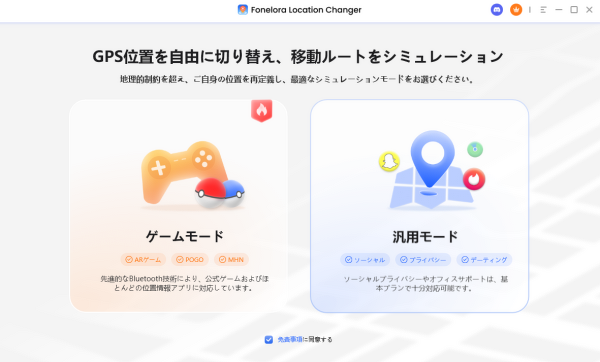
2. テレポートモードを選択: 画面右上のアイコンから、目的地へ瞬時に移動する「テレポートモード」を選択します。
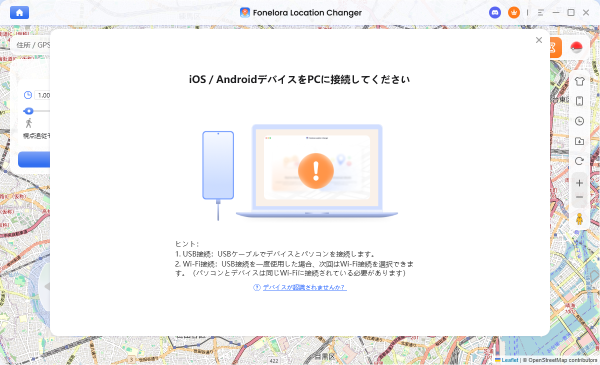
3. 自然な場所(自宅や職場など)を検索する: 左上の検索バーに、相手が見ても不自然に思われない住所や地名を入力し、検索します。
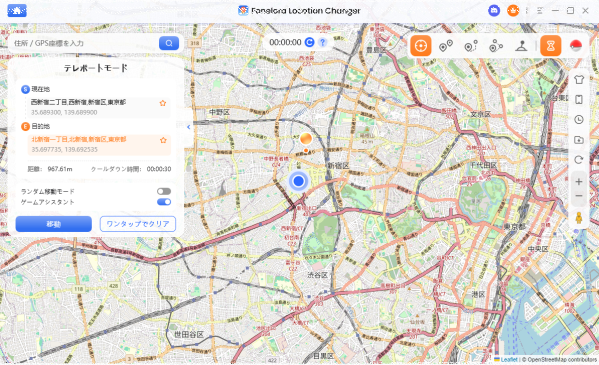
4. 位置を変更する: マップ上の目的地を確認し、「移動」ボタンをクリックします。
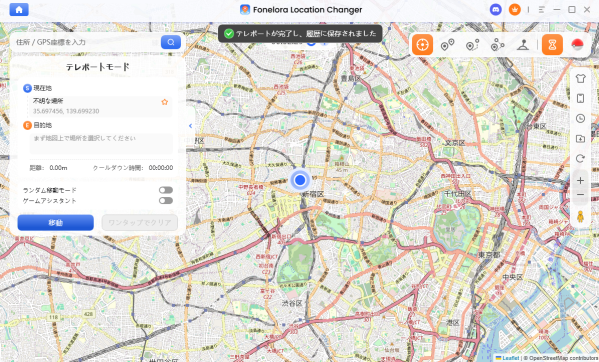
これだけで、あなたのスマホのGPSは指定した場所に固定されます。Googleマップを開いて確認すると、現在地が先ほど設定した場所に変わっており、共有相手にもその場所がリアルタイムで表示され続けます。用事が済んだら、デバイスを再起動するだけで元の正しいGPS位置に戻ります。
お使いのデバイス(iOS / Android)の対応バージョンや詳細な機能、動作環境については、公式サイトをご確認ください。家族やパートナーとの無用な摩擦を避け、穏便にプライバシーを守りたい方は、ぜひご自身の環境に合うかチェックして、安定したデスクトップワークフローをお試しください。
Googleマップの現在地非表示に関するよくある質問
Q1. Googleマップで現在地を非表示にすると相手にバレますか?
はい、プッシュ通知はいきませんが、相手の画面に「位置情報の共有を停止しました」や更新が止まった時間が表示されるため、意図的にオフにしたことはすぐにバレてしまいます。
Q2. 特定の相手だけ現在地を非表示にすることはできますか?
可能です。Googleマップの「現在地の共有」設定から、特定の相手を選んで「停止」をタップすれば、その人にだけ現在地を非表示にできます。ただし、相手には非表示になったことがわかります。
Q3. 位置情報共有をオフにすると通知はいきますか?
スマホの画面上に直接「◯◯さんが共有をオフにしました」という通知(プッシュ通知)が送られることはありません。マップを開いたときに初めてステータスで気づかれます。
Q4. 現在地をごまかす(別の場所に固定する)方法はありますか?
Fonelora Location ChangerのようなPC用の位置偽装ツールを使うことで、デバイスのGPS自体を「自宅」や「職場」などに固定し、共有相手に自然な現在地をごまかすことができます。
Q5. 機内モードにすると位置情報はどのように表示されますか?
機内モードをオンにすると通信が切れるため、Googleマップでは「最後に通信できた場所」と「〇〇時間前」という古いタイムスタンプが表示され、それ以降は更新されなくなります。
まとめ
Googleマップで現在地の共有を停止する標準機能は、操作こそ簡単ですが、相手に「共有停止」のステータスが表示されてしまうため、結果的に怪しまれてしまうリスクが高いのが現実です。
家族やパートナーとの無用なトラブルや詮索を避けつつプライバシーを守りたいのであれば、単に位置情報を「非表示」にするのではなく、GPSを「安全な場所に固定して共有し続ける」方法が最も賢明な選択と言えます。
Fonelora Location Changerを利用すれば、複雑な設定やデバイスの改造なしに、iPhoneやAndroidの現在地を自由に変更・固定できます。「今どこにいるの?」と怪しまれずに自分だけの時間を持ちたい方は、ぜひ安全で安定したデスクトップワークフローをお試しください。
Fonelora Location Changer公式サイト: https://reurl.cc/ln0aq6
