
特にMacBook Air/Proを初期化できない、あるいはMac miniやiMacで初期化が進まないというケースは珍しくありません。搭載されているプロセッサやmacOSのバージョンによって、初期化の手順や対処法が異なるためです。
この記事では、Macを初期化できない主な原因と解決方法を整理するとともに、初期化の前に行っておきたい準備についても紹介します。
AppleシリコンとIntel Macでは初期化方法が異なる
Appleシリコン搭載Macを初期化する方法
1. Macで「システム設定」>「一般」 >「転送またはリセット」をクリックします。
2. 次の画面で「転送またはリセット」ボタンをクリックします。
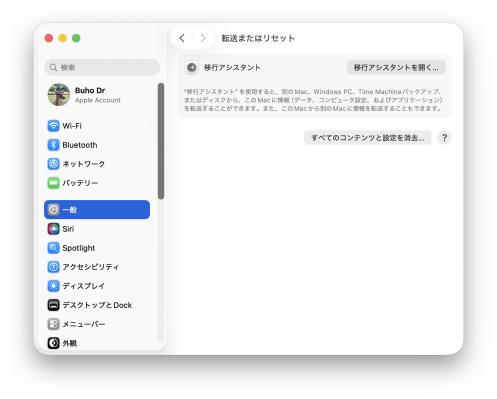
3. 消去アシスタントで管理者のアカウントとパスワードを入力して、「ロックを解除」をクリックします。
4. 画面指示に従って、削除される項目のリストを確認します。「続ける」をクリックします。
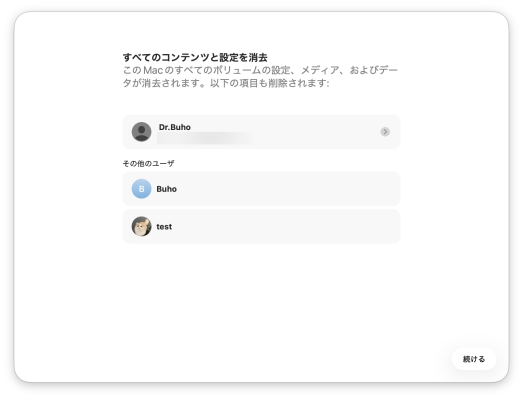
5. 管理者のパスワードを入力して、Macの初期化を開始します。消去プロセスが完了するまでしばらくお待ちください。
Intelプロセッサを搭載したMacを初期化する方法
1. Macをシャットダウンして、すぐにcommand + Rを押します。
2. 次の画面で「ディスクユーティリティ」を選択し、「続ける」をクリックします。
3. ディスクユーティリティで、Macintosh HDを消去します。
4. ボリュームの名前を入力して「フォーマット」ポップアップメニューをクリックし、「APFS」を選択してから、「ボリュームグループを消去」をクリックします。
5. しばらくして、Macの初期化が完了したら、「ディスクユーティリティ」>「ディスクユーティリティを終了」と選択します。
6. macOS を再インストールします。
【症状別】Macを初期化できない主な原因と解決策
Macが初期化できない場合は、ハードウェアの故障だけでなく、設定や操作方法が原因になっていることもあります。
1: Command + R が効かない
Intelプロセッサを搭載したMacを初期化する時、「Command()+R」キーを同時に押す操作があります。しかし、Command()+RではmacOS復旧を起動できません。
一方、Appleシリコン(M1・M2・M3・M4・M5など)搭載モデルでは操作方法が異なり、電源ボタンを長押しして起動オプションを表示する必要があります。
そのため、M1など古い Macを初期化できない、あるいはMac初期化でCommand + Rができないという場合は、お使いのMacの種類に合った方法を確認することが大切です。
もしキーボードショートカットが反応しない場合は、以下を試してください。
- Macを完全にシャットダウンする
- 有線キーボードを直接接続する(Bluetoothキーボードは復旧モードで認識されないことがあります)
- 電源を入れ、直後に command + R をAppleロゴが表示されるまで長押しする
ポイント:Appleシリコン搭載Macでは command + R は使用しません。電源ボタンの長押しで復旧モードに入ります。
2: ディスクユーティリティで「消去」が押せない
Macのディスクユーティリティで「消去」ボタンが押せない(グレーアウトしている)場合、Macの初期化もうまく進まられません。あるいはMacのSSDやロジックボードなどハードウェア故障でMacが初期化できない原因となります。
そんな時は、一旦Macのシステムを終了しシャットダウンしてください。その後、必要ないデバイスを全て取り外して、Macを再度初期化してみましょう。
3: インターネット接続が不安定
MacBook Pro/Air、Mac mini、iMacを初期化する時に、インターネットの接続が必要です。もし、インターネット接続が不安定な場合は、エラーが出てMacを初期化できません。
接続状態の良い場所に移動する、もしくは、Wi-Fiを別のネットワークに変更します。
4: Apple ID / iCloudからサインアウトしていない
「アクティベーションロック」を防ぐためにMacを初期化する前Apple ID / iCloudからサインアウトする必要があります。しかしApple Accountのパスワードを忘れたら、制限のためiCloudをサインアウトできない場合もあります。このせいでMacを初期化できなくなります。
対処法:
Apple Accountのパスワードを忘れたら、iForgotでリセットすることができます。詳しい手順は「https://www.drbuho.com/jp/how-to/cant-reset-apple-id-password」という記事をご参考にしてください。
また、スクリーンタイムやMDMの制限でMacからApple IDをサインアウトできない場合は「https://www.drbuho.com/jp/how-to/unable-sign-out-of-apple-id-on-mac」という記事をご参考にしてください。
5: Macのディスクの空き容量が少ない
古いMacを消去した後、再インストールする必要があります。そんな時はMacのディスクの空き容量が少ないと、macOSの再インストールができない場合があります。
この場合は、ディスクユーティリティでMacintosh HDを選択し消去すれば、データの空き容量を確保することができます。
Macを消去する前に重要なデータをバックアップしたり、macOSを再インストールしたりするため、Macのディスクの空き容量を確保する必要があります。
ここで役立つのが、Macクリーニングツール BuhoCleaner です。
BuhoCleanerを使えば、以下の作業をワンクリックで実行できます:
- システムのジャンクファイル(キャッシュ、ログ、一時ファイル)の一括削除
-使用していない大容量ファイル・重複ファイルの検出と削除
-不要なアプリケーションの完全アンインストール(https://www.drbuho.com/jp/how-to/uninstall-apps-mac)
-メモリ解放とパフォーマンス最適化
-初期化前のデータ整理に最適なツールとして、多くのMacユーザーに支持されています。
BuhoCleaner公式サイト:https://www.drbuho.com/jp/buhocleaner
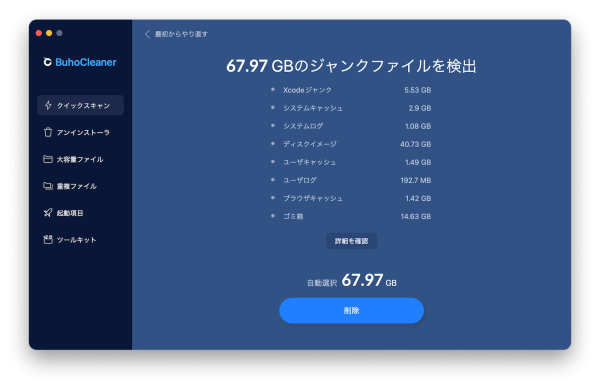
BuhoCleanerは無料ダウンロード可能で、基本的なクリーニング機能を無料でご利用いただけます。まずはダウンロードして、Macにどれだけの不要ファイルが溜まっているかチェックしてみてください。
6: 管理者パスワードを忘れた
Macで工場出荷状態に戻す手順を行っている時は、管理者のパスワードが必要です。もし、管理者のパスワードを忘れたら、Macの初期化もできなくなります。
この場合は、 Apple ID、復旧キーなどの手段でMacのパスワード変更またはリセットすることができます。
まとめ
Macを初期化できない原因には、リカバリーモードの起動方法の違いやディスクの状態、Apple IDの認証、ネットワーク環境など、さまざまな要因があります。
まずは、お使いのMacがAppleシリコン搭載モデルかIntel Macかを確認し、それぞれに適した方法で初期化を進めることが重要です。
また、初期化の前にはバックアップを作成し、不要ファイルや使っていないアプリを整理しておくことで、データ管理や移行作業をよりスムーズに行えます。BuhoCleanerのようなMac向けメンテナンスツールは、そのような事前準備を効率化する方法の一つとして活用できます。
