
★AI高画質化・ファイル修復ツール4DDiG File Repair公式サイト:https://psce.pw/9cu6qg
デジカメやスマホで撮影した写真を確認しようとしたとき、SDカードの写真が見れない、写真が表示されない、パソコンでファイルが開けないといったトラブルが起こることがあります。
この記事では、SDカードで写真が見れないときの主な原因と、今すぐ試せる対処法をわかりやすく解説します。大切な写真を扱う場合は、むやみにフォーマットせず、原因を切り分けながら確認していきましょう。
パート1.SDカードで写真が見れないのはなぜ?
SDカードのファイルシステムが破損している
SDカードのファイルシステムが破損すると、カード自体は認識されても、写真フォルダーが開けない、ファイルが表示されない、フォーマットを求められることがあります。
SDカードの物理的な接触不良
SDカードの端子に汚れやホコリが付いている、カードリーダーやスロットの接触が悪い場合も、写真が正常に表示されないことがあります。別のカードリーダーや端末で試すと、問題の切り分けがしやすくなります。
SDカード内の写真ファイル自体が破損している
SDカードは開けるのに、一部の写真だけ表示されない、画像が灰色になる、プレビューできない場合は、写真ファイル自体が破損している可能性があります。カメラ側で「再生できない画像です」と表示される場合、メモリーカードの不具合や画像ファイルの状態が関係していることがあります。
画像形式が端末に対応していない
RAW、HEIF、特殊なカメラ形式など、端末やアプリが対応していない画像形式では写真を表示できないことがあります。また、パソコンで編集・回転した画像をSDカードに戻した場合、カメラ側で再生できないケースもあります。
パート2.SDカードで写真が見れない場合の対処法
1.別の端末やカードリーダーで写真を開いてみる
まずは、SDカードではなく、端末や接続環境に問題がないか確認しましょう。カメラでは見れない写真がパソコンでは表示される、反対にパソコンでは見えないが別のカードリーダーでは開ける、ということもあります。
1.SDカードを安全に取り外す
2.別のカードリーダーまたは別のUSBポートに挿し直す
3.パソコン、カメラ、スマホなど別の端末で開く
4.DCIMフォルダー内に写真が表示されるか確認する
別の端末で写真が表示される場合、SDカードではなく、元の端末やカードリーダー側に問題がある可能性が高いです。
2.SDカードの接続端子を清掃し再度挿し直す
SDカードの金属端子に汚れやホコリが付着していると、端末がカードを正しく読み取れないことがあります。接続が不安定な場合は、端子部分を軽く清掃してから再度挿し直してみましょう。
1.SDカードを端末から取り外す
2.金属端子に汚れや傷がないか確認する
3.乾いた柔らかい布で端子を軽く拭く
4.SDカードをしっかり挿し直す
5.写真が表示されるか再確認する
水分を含んだ布や強い薬品は使わないようにしましょう。端子部分を強くこすると、かえってカードを傷つける可能性があります。
3.破損した写真ファイルを修復する
SDカード内のファイル一覧は表示されるのに、写真だけが開けない、画像が崩れる、プレビューできない場合は、写真ファイルが破損している可能性があります。この場合、カードリーダーを変えても改善しないことが多いため、写真修復ソフトを使う方法が有効です。
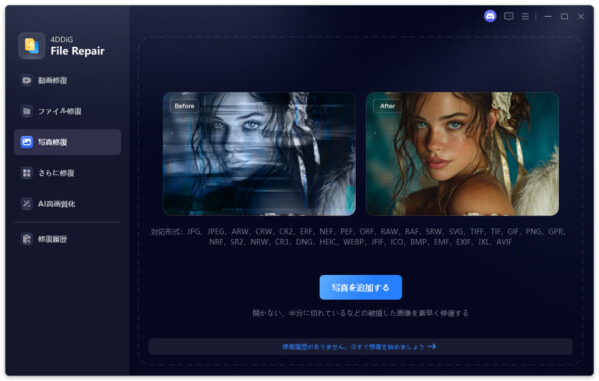
4DDiG File Repairの写真修復機能は、JPG、JPEG、PNG、RAW、HEIC、TIFFなど複数の画像形式に対応し、破損した写真、ぼやけた写真、色の問題、ピクセル化した画像などの修復に対応しています。
★AI高画質化・ファイル修復ツール4DDiG File Repairを無料体験:https://psce.pw/9cu6qg
手順1.4DDiG File Repairを起動し、左側のメニューから「写真修復」を選択します。次に「写真を追加する」をクリックして修復プロセスを開始します。
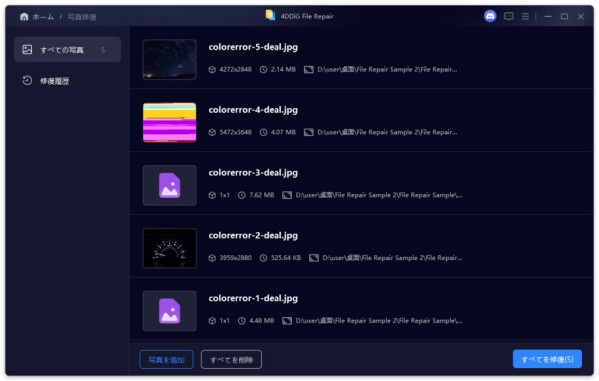
手順2.写真を追加したら、「すべてを修復」ボタンをクリックして修復プロセスを開始します。
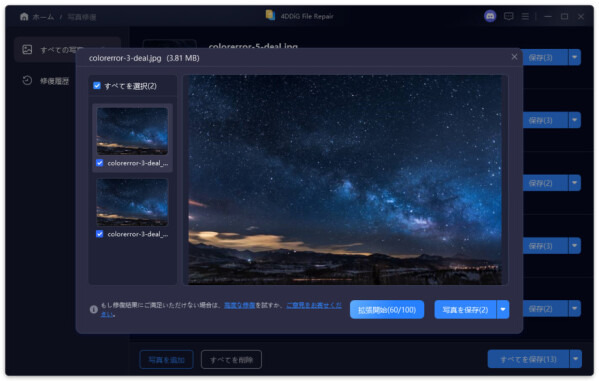
手順3.修復プロセスが完了するまで待ちます。その後、「プレビュー」ボタンをクリックして、修復された写真を確認できます。
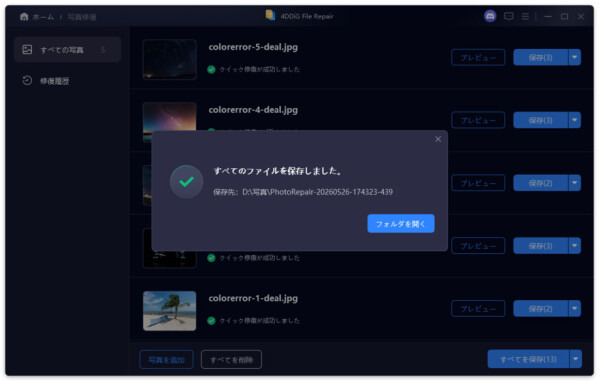
手順4.「保存」または「すべてを保存」タブの横にある三角形アイコンをタップし、ドロップダウンメニューから希望する出力形式を選択します。次に「すべてを保存」ボタンをクリックし、修復済み画像を保存します。
4.Windowsのエラーチェック機能(chkdsk)を実行する
SDカードのファイルシステムにエラーがある場合、Windowsのエラーチェック機能やchkdskコマンドで改善できることがあります。Microsoft公式情報では、chkdskはファイルシステムの状態を確認し、/fを指定するとエラー修復を試みると説明されています。
1.SDカードをパソコンに接続する
2.エクスプローラーでSDカードのドライブ文字を確認する
3.管理者としてコマンドプロンプトを開く
4.chkdsk X: /f と入力する
5.処理が終わったら、写真が表示されるか確認する
X:の部分はSDカードのドライブ文字に置き換えてください。ただし、SDカードがRAW表示になっている場合や、重要な写真が入っている場合は、先に写真の状態を確認してから実行することをおすすめします。
5.対応している画像形式か確認する
写真が見れない原因が、SDカードの故障ではなく画像形式の非対応である場合もあります。たとえば、RAW形式の写真は標準の画像ビューアーでは開けないことがあり、HEIF形式の写真も古いOSや一部アプリでは表示できないことがあります。
この場合は、対応する画像ビューアーを使う、カメラメーカーの専用ソフトで開く、またはJPGなど汎用性の高い形式に変換することで表示できる可能性があります。デジカメのSDカード写真が見れない場合は、まず「その端末がその画像形式に対応しているか」を確認しましょう。
まとめ
SDカードで写真が見れない、写真が表示されない場合、原因は一つとは限りません。ファイルシステムの破損、接触不良、写真ファイル自体の破損、画像形式の非対応など、状況によって適切な対処法が異なります。
まずは別の端末やカードリーダーで確認し、端子の汚れや接続不良をチェックしましょう。写真ファイルが開けない場合は、4DDiG File Repairのような写真修復ツールを使うことで、破損した写真を正常に表示できる可能性があります。
大切な写真が入っているSDカードでは、いきなりフォーマットするのは避け、原因を一つずつ確認することが大切です。正しい手順で対処すれば、見れなくなった写真を再び開ける可能性を高められます。
★AI高画質化・ファイル修復ツール4DDiG File Repairを無料体験:https://psce.pw/9cu6qg
関連記事
SDカードの破損画像を修復する方法を徹底解説:https://psce.pw/9cu8ke
【Tenorshare 4DDiGについて】
Tenorshare 4DDiGは、データ管理の専門家です。データ復元、ファイル修復、高画質化、パーティション管理、重複ファイル削除などのソフトウェアを提供しています。WindowsやMacのデータ復元、ファイル修復、パソコンのトラブル解決なら、Tenorshare 4DDiGにお任せください!
公式HP:https://4ddig.tenorshare.com/jp/
公式X:https://x.com/4DDiG_Japan
公式YouTube:https://www.youtube.com/@-Tenorshare4DDiGJapan
