
2026年7月16日(木)、パーティション管理ソフト「4DDiG Partition Manager」が最新バージョンへアップデートされました。今回のアップデートでは、ディスククローン機能の処理速度がさらに向上し、HDDからSSDへのクローン作業をこれまで以上にスピーディーに実行できるようになりました。OSやアプリ、個人データをそのままSSDへ移行したい方は、この機会にぜひお試しください。
4DDiG Partition Manager無料体験:https://x.gd/a6a9z
HDDからSSDへ換装するメリット
HDDからSSDへ換装すると、次のようなメリットがあります。
起動・終了が高速化:Windowsの起動やシャットダウン時間を短縮できます。
アプリの動作が快適:ソフトの起動やファイルの読み込み速度が向上します。
静音性に優れる:可動部品がないため、動作音や振動がほとんどありません。
耐衝撃性が高い:落下や衝撃による故障リスクを軽減できます。
省電力で長持ち:消費電力が少なく、ノートPCのバッテリー持続時間の改善が期待できます。
HDDをSSDへクローンして換装する方法
ステップ1:SSDをパソコンに接続する
デスクトップPCの場合
SSDをSATAケーブルと電源ケーブルでマザーボードに接続します。接続方法はHDDとほぼ同じです。
ノートPCの場合
機種によってはM.2スロットまたは2.5インチベイを利用します。事前にメーカーのマニュアルで対応規格を確認し、正しく取り付けてください。
SSDの接続が完了したら、クローンソフトを使ってHDD内のOSやデータをSSDへ移行します。
ステップ2:4DDiG Partition ManagerでHDDをSSDへクローンする
4DDiG Partition Managerを利用すれば、Windowsを再インストールすることなく、HDDのOS・アプリ・データをSSDへそのままコピーできます。操作はシンプルで、初心者でも簡単にクローンを実行できます。
さらに、パーティションの作成・削除・サイズ変更など、ディスク管理機能も搭載しています。
以下では、HDDからSSDへクローンする具体的な手順を紹介します。
4DDiG Partition Manager無料体験:https://x.gd/a6a9z
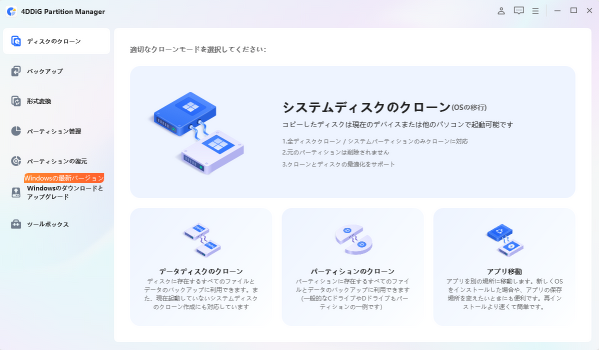
1.外部ディスクをコンピュータに接続し、4DDiG Partition Managerをダウンロードしてインストールします。その後、アプリケーションを起動し、「システムディスクのクローン」を選択してください。
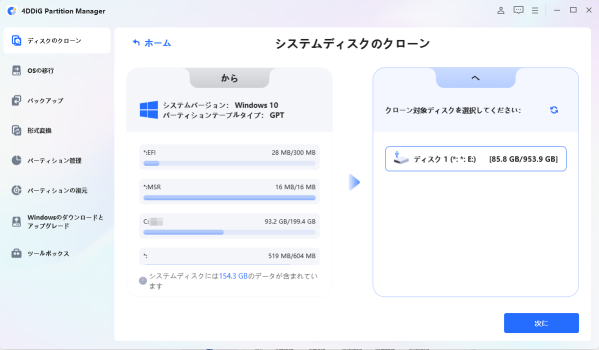
2.ソースディスクからクローンデータを受け取るターゲットディスクを選択し、「次に」ボタンをクリックします。(ソースディスクはシステムディスクで、ターゲットディスクは接続したディスクがデフォルトで選ばれます。)
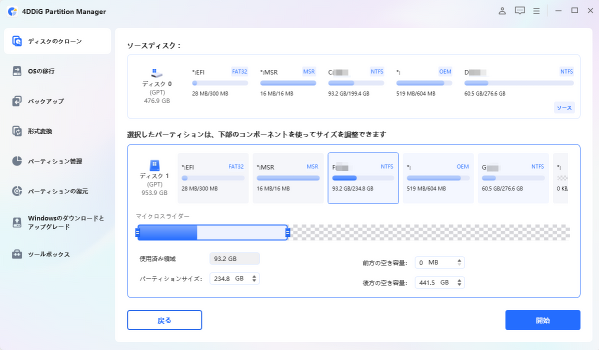
3.次に、クローンディスクの効果を示すプレビューインターフェースが表示されます。ソースディスクのパーティションはデフォルトでターゲットディスク全体を占め、両側のハンドルをドラッグしてクローンパーティションのサイズを変更できます。プレビューが正しいことを確認したら、「開始」ボタンをクリックしてクローン操作を開始します。
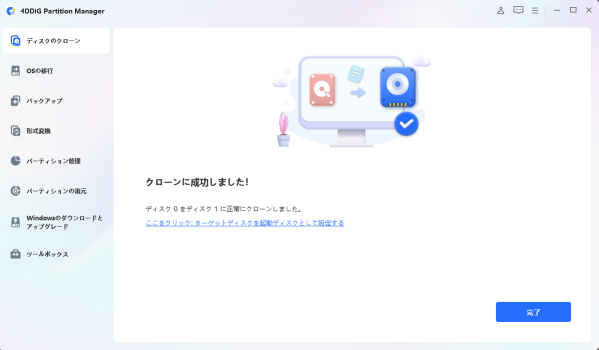
4.ディスクのクローン作成が完了するまで待ちます。クローン作成の速度は、ソースディスクのサイズによって異なります。 他の操作を実行したり、現在の操作を中断したりせず、しばらくお待ちください。
ステップ3:SSDからパソコンを起動する
クローンが完了したら、PCをSSDから起動するよう設定します。
1.パソコンの電源を切り、SSDが正しく接続されていることを確認します。
2.パソコンを起動し、BIOSを開きます(通常は F2 または Delete キー)。
3.起動順位(Boot Order)でSSDを最優先に設定し、変更を保存して再起動します。
設定後、正常にWindowsが起動すればSSD換装は完了です。なお、BIOSの画面や操作方法はPCのメーカーや機種によって異なる場合があります。
【SSD換装】HDDをSSDに完全にクローンする手順解説:https://x.gd/deNIY
【完全無料】SSD?HDDクローンフリーソフト10選|2026年:https://x.gd/riWcb
まとめ
HDDからSSDへ換装することで、パソコンの起動速度や動作性能を大幅に向上させることができます。4DDiG Partition Managerを使えば、OSやアプリ、データをそのままSSDへクローンできるため、Windowsを再インストールする必要はありません。
クローン完了後は、BIOSで起動ディスクをSSDに設定するだけでSSDから起動できます。SSD換装を安全かつ効率的に行いたい方は、本記事の手順を参考に、4DDiG Partition Managerでスムーズにデータ移行を進めてみてください。
4DDiG Partition Manager無料体験:https://x.gd/a6a9z
【4DDiG Partition Managerについて】
4DDiG Partition Managerは、使いやすくて強力なディスク管理ツールです。パーティションの作成、サイズ変更、結合、フォーマットに加えて、クローン機能も搭載しています。これにより、ディスクの完全なコピーを作成することができ、データのバックアップや移行がスムーズに行えます。効率的なディスク管理とクローン機能を求めているなら、ぜひお試しください!
公式HP:https://4ddig.tenorshare.com/jp/4ddig-partition-manager.html
Twitter:https://x.com/4DDiG_Japan
YouTube:https://www.youtube.com/@-Tenorshare4DDiGJapan
Note:https://note.com/4ddig_partition
