
★AI高画質化・ファイル修復ツール4DDiG File Repair公式サイト:https://pse.is/9a6es2
GIF画像は、動きのあるコンテンツとして視覚的に訴求力が高く、多くのユーザーの関心を引きやすい特徴を持っています。しかし、作成時や変換時の設定によっては画質が低下し、思ったような仕上がりにならないことも少なくありません。
本記事では、GIF画像を高画質で作成・変換できるおすすめのサイトを紹介します。また、既存のGIF画像を高画質化する方法についても解説しますので、ぜひ最後までご覧ください。
パート1.GIF画像形式について
GIF画像は、簡易的なアニメーションを表示できるファイル形式です。ループ再生に対応しており、パソコンやスマートフォンで手軽に動きのあるコンテンツを表示できます。現在では多くの作成サイトも提供されており、初心者でも簡単に作成できるのが特徴です。
GIF画像は1980年代にアメリカで開発され、1990年代から本格的に普及しました。スマートフォンの普及に伴いニーズが高まり、テキストよりも視覚的なインパクトがあるため、情報を効果的に伝える手段として広く活用されています。一方で、GIFは最大256色までしか表現できず、LZW圧縮によりファイルサイズを縮小する際に画質が低下しやすいという特性もあります。そのため、画質を保つにはシンプルな構図にし、過度な圧縮を避けることが重要です。
パート2.高画質のGIF画像を作成するサイトおすすめ4選
サイト1:Online GIF Tools
Online GIF Tools(https://onlinegiftools.com/sharpen-gif)は、GIファイルの切り取りや明るさなどを変更できるサイトです。画像ファイルをドラッグ&ドロップするだけなので、簡単にGIFファイルの画質を向上できます。
GIFファイルの変換をはじめ、背景色の変更なども簡単におこなえます。多機能なGIF作成サイトを求めるなら、Online GIF Toolsの利用がおすすめです。
サイト2:ラッコツールズ「動画をGIFに変換」
ラッコツールズ(https://rakko.tools/ja/tools/video-to-gif)は、動画ファイルをGIFファイルに変換できるサイトです。mp4やogv、webm、m4vなどのファイル形式に対応しており、GIFに変換できます。
ファイルを選択して開始位置と終了位置、速度などを変更するだけなので、簡単にGIFファイルを作成できます。動画ファイルをGIFファイルにするなら、ラッコツールズの利用がおすすめです。
サイト3:GIFアニメーション画像作成ツール
GIFアニメーション画像作成ツール(https://photocombine.net/gifanime/)は、GIFアニメーション画像を作成できるサイトです。 複数枚の画像をまとめて1枚のGIFアニメーション画像として出力でき、解像度や色数、縦横比揃え、アニメ速度、ループ回数、背景色などを変更できます。
GIFアニメのもとになる画像を読み込めばいいだけなので、使い方も簡単です。複数の画像を使ってGIFファイルを作成したいなら、GIFアニメーション画像作成ツールの利用がおすすめです。
サイト4:GIF作成
GIF作成(https://www.bannerkoubou.com/anime/)は、最大100枚までの高画質なGIFアニメを作成できるサイトです。点滅の間隔やループの設定を変更できるため、クオリティの高いGIF画像に仕上げられます。
画像の切り取り加工ページを利用すれば、GIFファイルにする画像のサイズを統一できます。複数の画像ファイルをGIFファイルにするなら、GIF作成の利用がおすすめです。
パート3.既存GIF画像を高画質化する方法
すでに作成済みのGIF画像を高画質化したい場合には、専用の修復・高画質化ツールを利用するのが効果的です。例えば「4DDiG File Repair」は、AI技術を搭載しており、読み込んだファイルを自動分析し、解像度を最大8倍まで向上させることができます。細部まで鮮明に仕上げられるだけでなく、白黒動画をカラー化する機能も備えており、用途に応じて柔軟に活用できます。
また、破損したファイルの修復にも対応しているため、画質向上だけでなくファイル自体のトラブル解決にも役立つツールです。既存のGIF画像をより美しく仕上げたい方は、ぜひ「4DDiG File Repair」の導入を検討してみてください。
★AI高画質化・ファイル修復ツール4DDiG File Repairを無料体験:https://pse.is/9a6es2
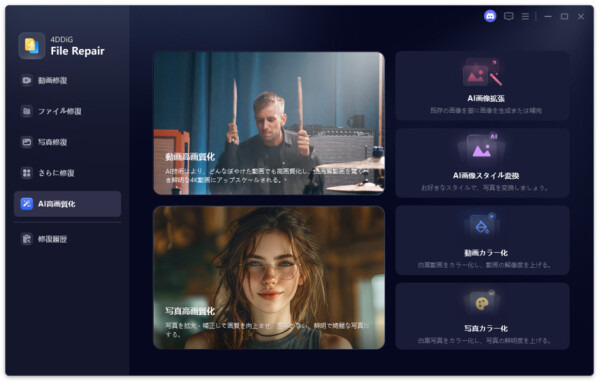
手順1.4DDiG File Repairを起動します。左側のメニューバーの「AI高画質化」タブをクリックします。次に、「動画高画質化」を選択します。
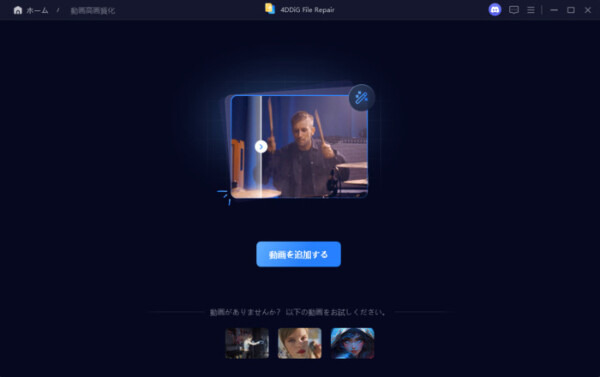
手順2.「動画を追加する」ボタンをクリックして、高画質化したい動画を追加します。
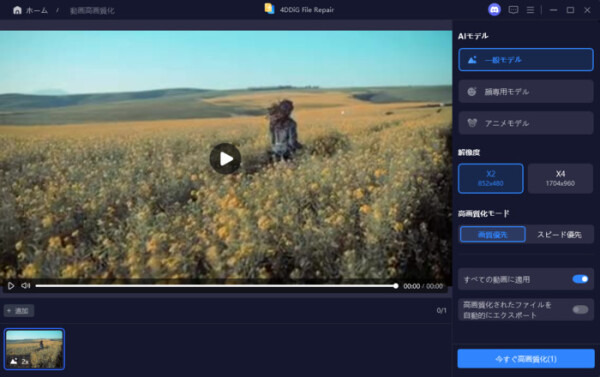
手順3.AIモデルを選択し、解像度を調整した後、「今すぐ高画質化」ボタンをクリックすると、ソフトウェアが高画質化を開始します。高画質化処理が完了したら、プレビューで元の動画と高画質化された動画を比較します。
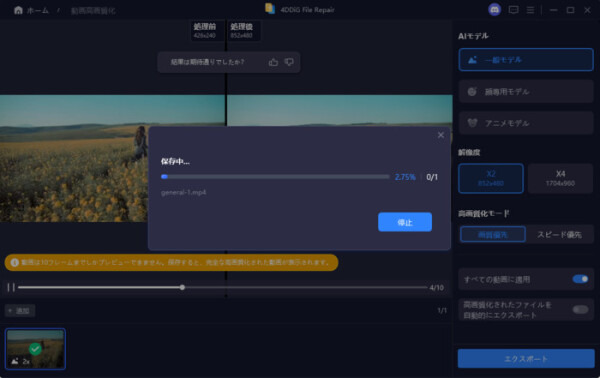
手順4.右下の「エクスポート」をクリックすると、高画質化した動画がパソコンに保存されます。
まとめ
今回は、高画質のGIF画像を作成・変換できるおすすめサイトを紹介しました。GIF画像は、インターネット上で手軽に作成できる一方で、色数の制限や圧縮方式の影響により画質が低下しやすいという特徴もあります。
作成後に画質が思わしくないと感じた場合は、「4DDiG File Repair」のような高画質化ツールを活用することで、鮮明で見栄えの良いGIF画像に仕上げることが可能です。既存の画像をより良い品質で活用したい方は、ぜひ一度お試しください。
★AI高画質化・ファイル修復ツール4DDiG File Repairを無料体験:https://pse.is/9a6es2
関連記事
画像を簡単にGIFに変換!初心者でも使えるおすすめ無料ツール4選:https://pse.is/9a6grc
GIFファイルが動かない/再生されない/見れない時の原因と対処法:https://pse.is/9a6gyn
【Tenorshare 4DDiGについて】
Tenorshare 4DDiGは、データ管理の専門家です。データ復元、ファイル修復、高画質化、パーティション管理、重複ファイル削除などのソフトウェアを提供しています。WindowsやMacのデータ復元、ファイル修復、パソコンのトラブル解決なら、Tenorshare 4DDiGにお任せください!
公式HP:https://4ddig.tenorshare.com/jp/
公式X:https://x.com/4DDiG_Japan
公式YouTube:https://www.youtube.com/@-Tenorshare4DDiGJapan